QR-Speisekarten-Generator
Erstelle deine QR-Speisekarte einmal und behalte den Code für immer
Trag deine Gerichte ein, wähle das Aussehen und lade einen QR-Code zum Drucken herunter. Ändert sich die Karte, bearbeitest du die Gerichte — der Code auf dem Tisch bleibt derselbe.
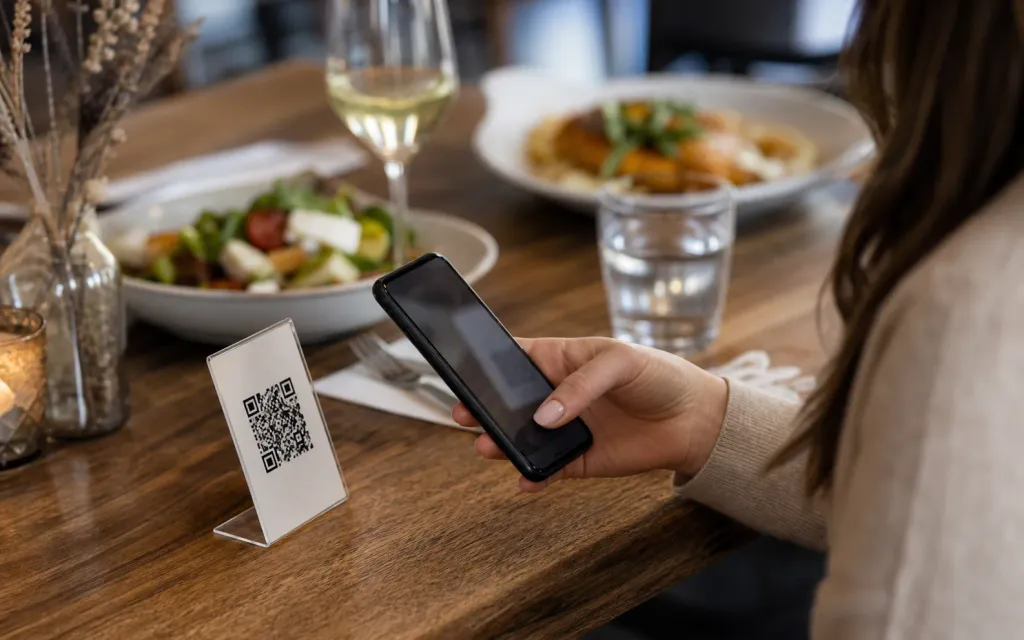
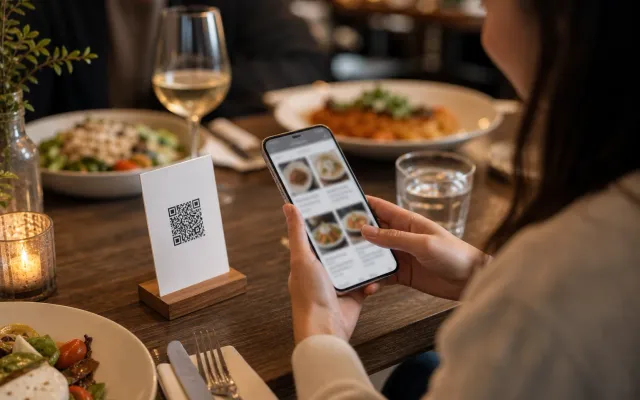
Einmal drucken
Der Code zeigt auf deinen Betrieb, nicht auf eine Datei. Beim Veröffentlichen wechselt die Karte dahinter.
Was am Ende dasteht
Drei Dinge aus einer Karte, die du einmal ausfüllst
Eine QR-Speisekarte ist nicht nur das Bild eines Codes. Hier entstehen in einem Zug die Gästeseite, der Link dahinter und der druckfertige Code.
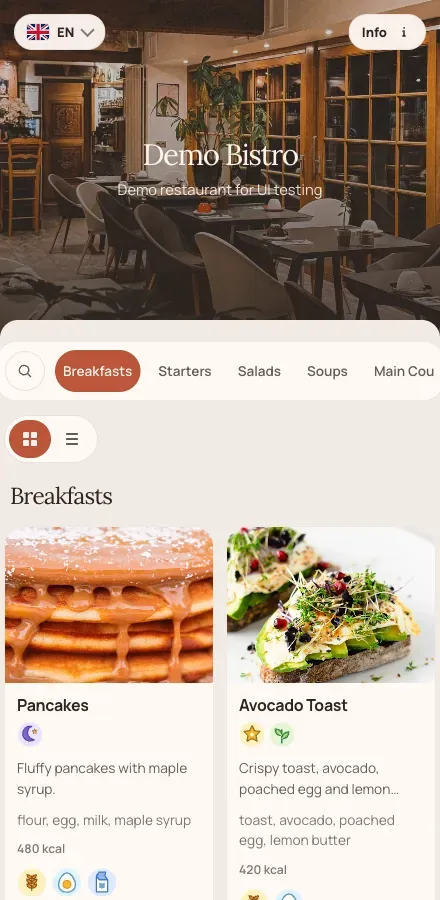
Eine Speisekartenseite für Gäste
Kategorien, Gerichte, Preise, Fotos, Größenvarianten, Allergene sowie vegetarische und vegane Kennzeichnung — fürs Handy gesetzt und als echte Seite ausgeliefert, nicht als PDF zum Zoomen.
Ein Link, den du überall teilen kannst
Dieselbe Karte öffnet sich von deiner Website, aus der Instagram-Bio oder aus einer Nachricht. Auch wer nicht am Tisch sitzt, sieht die aktuelle Karte.
Ein Code, der fürs Drucken gemacht ist
Lade einen Einzelcode oder einen A4-Bogen herunter, passe die Farben an und bring sie auf Tische, Schaufenster, Flyer oder den Tresen.
Die Karte erstellen
Vier Schritte ausgehend von dem, was du hast
- 1
Betrieb anlegen
Namen vergeben, Adresse und Kontakte eintragen und die Social-Profile verknüpfen, die auf der Kartenseite erscheinen sollen.
- 2
Karte füllen
Kategorien und Gerichte von Hand anlegen, oder den KI-Import eine vorhandene PDF-, Excel-, Word-Datei oder ein Foto in einen Entwurf einlesen lassen, den du vor dem Livegang prüfst.
- 3
Sieht aus wie du
Wähle Farbvorlagen oder eigene Farben, eine Schrift, ein Titelbild, Listen- oder Kartenansicht und die Preisdarstellung — Währungsposition, Nachkommastellen oder ganz ohne Preise.
- 4
Veröffentlichen und drucken
Beim Veröffentlichen liegt der Entwurf hinter deinem Code und Link. Code herunterladen, drucken — und die Karte später ändern, ohne den Druck anzufassen.
Im QR-Studio
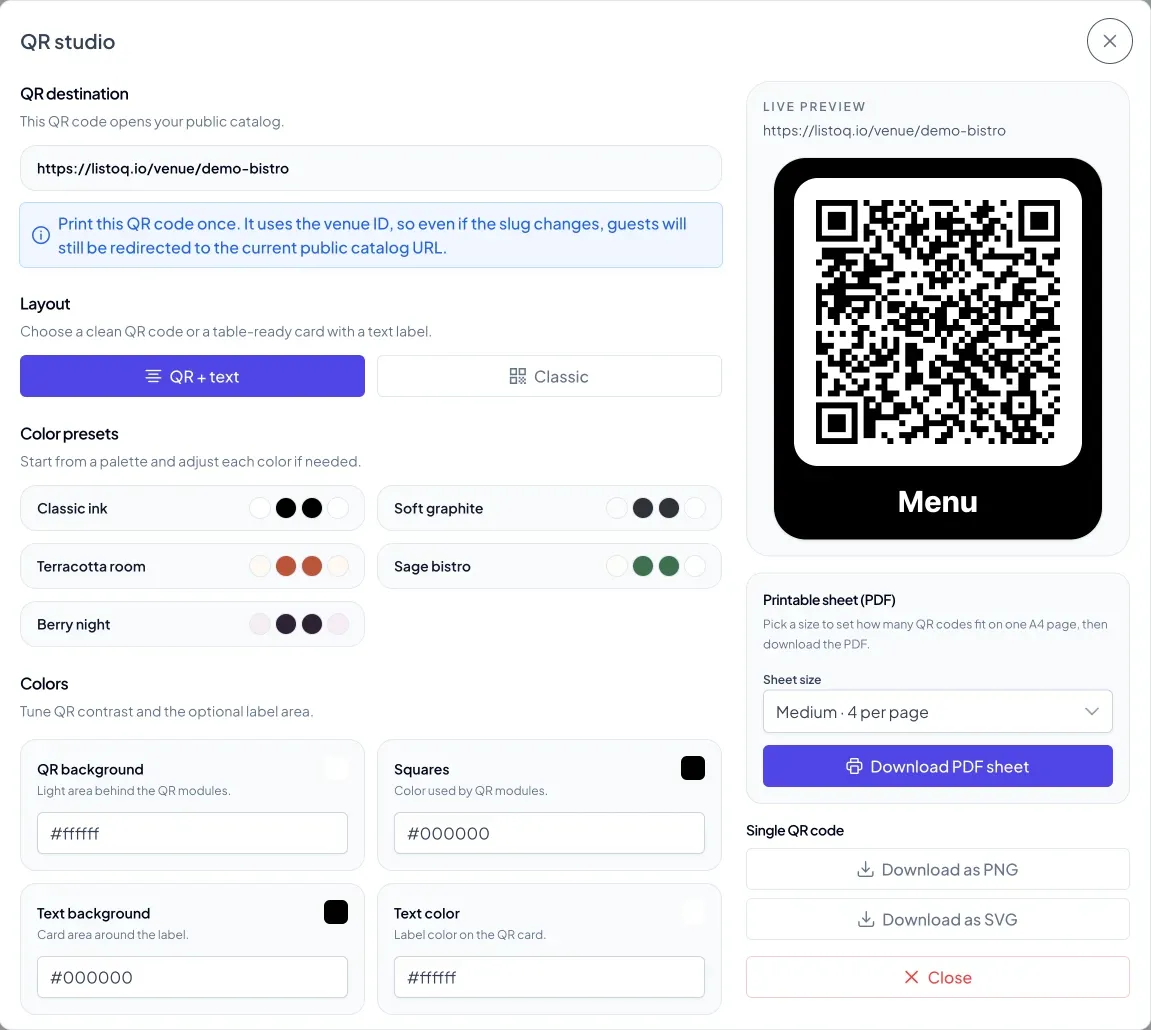
Farben, Layout und der Druckbogen an einem Ort
Jeder Code entsteht hier: Layout wählen, von einer Palette starten oder eigene Hex-Werte setzen, ein Label festlegen und einen Einzelcode oder einen A4-Bogen als PNG, SVG oder PDF herunterladen.
Der Teil, der später zählt
Die meisten Generatoren kodieren eine Datei. Dieser kodiert deinen Betrieb.
Ein Code aus einem PDF-Link stirbt an dem Tag, an dem du ein neues PDF hochlädst. Ein ListoQ-Code zeigt auf die Speisekartenseite deines Betriebs, deshalb kosten eine Preisänderung, ein ausverkauftes Gericht oder eine ganze Saisonüberarbeitung nie einen Nachdruck. Das gilt sogar, wenn du die Adresse des Betriebs änderst — Code und Link bleiben gleich.
Ansehen, was enthalten istFragen
Eine QR-Speisekarte mit ListoQ erstellen
Nein. Jeder Betrieb hat einen Code und einen Link. Die Veröffentlichung ändert, was der Code öffnet; der Code selbst nie.
Verwandte Seiten
Nächster Schritt
Bereit, aus Ihrer Speise- und Getränkekarte eine klare Gästeseite zu machen?
Starten Sie mit Ihren echten Inhalten und behalten Sie einen festen Zugangspunkt, auch wenn sich das Angebot ändert.