Speisekarten importieren

So wird aus deiner PDF- oder Excel-Datei eine Online-Speisekarte

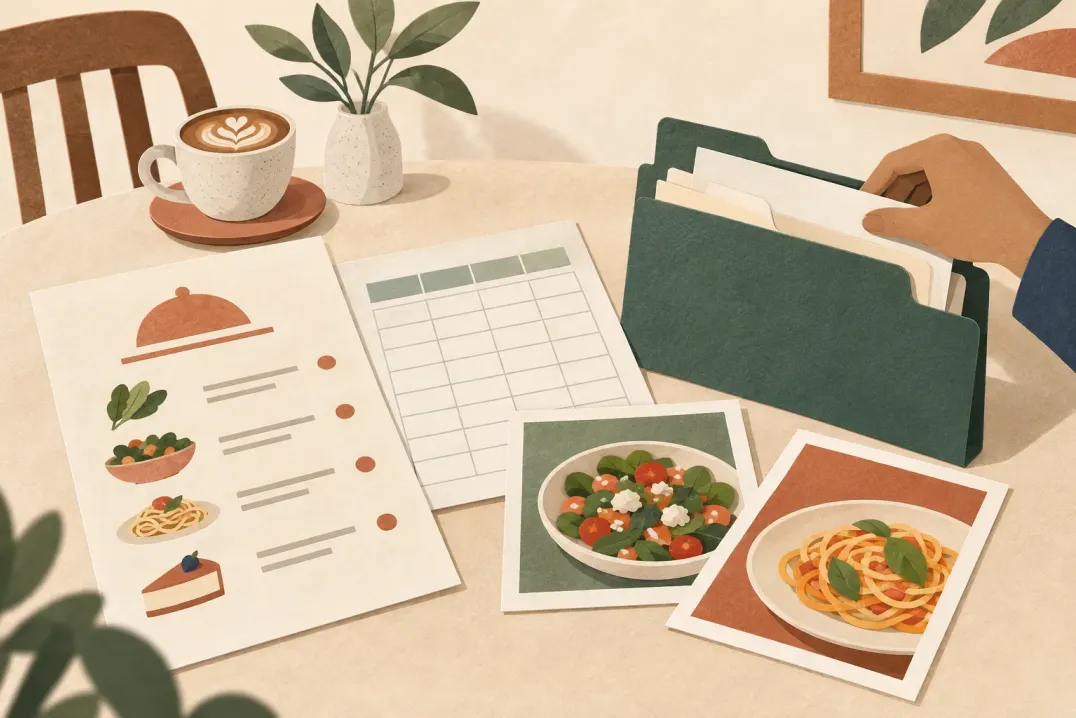
Deine Speisekarte liegt schon als PDF, Excel-Tabelle, Word-Dokument oder Foto vor? Lade sie in ListoQ hoch. Die KI bereitet Kategorien und Gerichte vor. So kannst du vorhandene Inhalte prüfen und bearbeiten, statt alles neu einzutippen, und anschließend eine Speisekarte fürs Smartphone veröffentlichen.

Aktualisiert am 14. September 20264 Min. Lesezeit

Teil 1

Welche Dateien kannst du hochladen?

Wähle die aktuelle Fassung mit gut lesbaren Namen und Preisen.

Nutze die Datei für deine Druckerei oder Preisänderungen. Beispielsweise lassen sich eine Speisekarte als PDF und eine Getränkeliste in Excel gemeinsam importieren. Achte darauf, dass es verschiedene Bereiche sind und keine doppelten Fassungen.

Deine DateiSo bereitest du sie vor
PDF (.pdf)Alle Seiten einbeziehen. Texte und Preise müssen gut lesbar sein.
Excel (.xlsx)Gericht und Preis in derselben Zeile lassen und Kategorien klar benennen. Ältere .xls-Dateien als .xlsx speichern.
Word (.docx)Kategorien mit Überschriften gliedern und Preise neben die Gerichte setzen. Ältere .doc-Dateien als .docx speichern.
Fotos (.png, .jpg, .jpeg)Die ganze Seite bei gutem Licht aufnehmen. Spiegelungen, Unschärfe und abgeschnittene Preise vermeiden.

Pro Import kannst du bis zu 8 Dateien mit jeweils höchstens 10 MB auswählen. Bereite alle Seiten vor. Andere Formate zuerst in ein unterstütztes Format exportieren; eine umbenannte Dateiendung wandelt die Datei nicht um.
Teil 2

Von der Datei zur bearbeitbaren Speisekarte

Hochladen, prüfen und in deinen Katalog übernehmen.

  1. 01

    Katalog öffnen

    Registriere dich bei ListoQ, lege dein Lokal und einen Katalog an und öffne die Datenverwaltung. Starte dort den KI-Import.

  2. 02

    Dateien hochladen

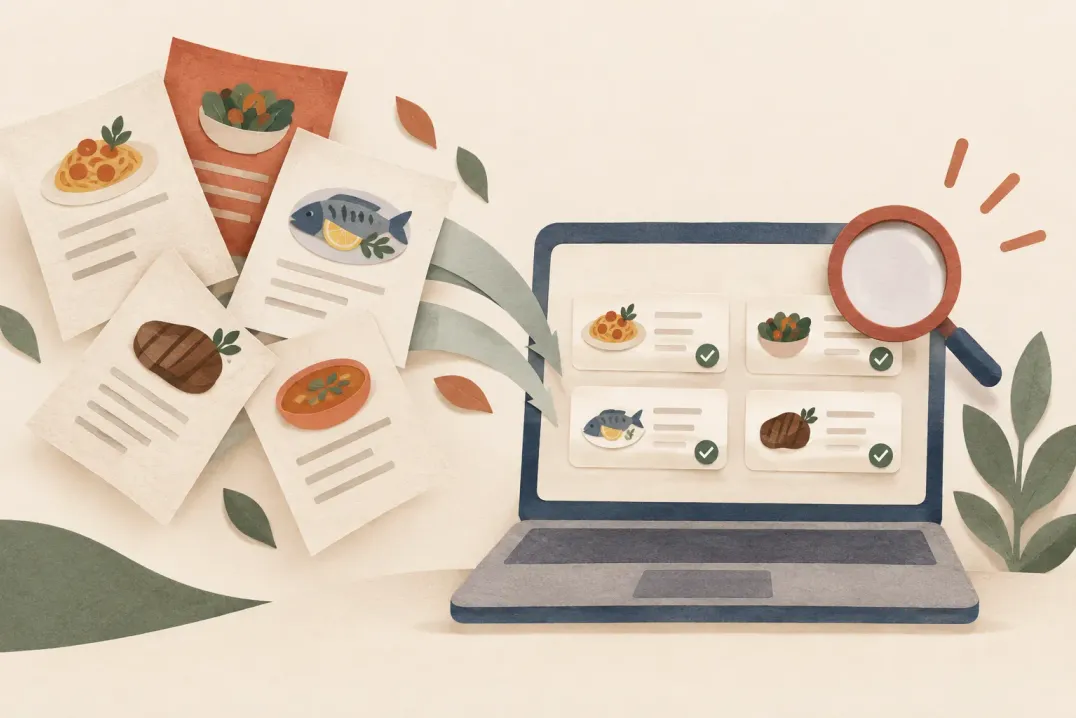
    Wähle die Dateien aus und starte das Hochladen und Auslesen. ListoQ bereitet Kategorien und Gerichte vor. Du kannst im Verwaltungsbereich weiterarbeiten und später zurückkehren.

  3. 03

    Struktur prüfen

    Vergleiche Kategorien und Gerichte mit dem Original. Entferne unerwünschte Einträge aus der Importvorschau. Die KI kann Preise falsch lesen oder Gerichte übersehen.

  4. 04

    Übernehmen und ergänzen

    Übernimm das geprüfte Ergebnis. Bearbeite anschließend Namen, Beschreibungen und Preise in der Datenverwaltung und ergänze fehlende Angaben oder Fotos.

Der Import ersetzt den aktuellen Entwurf

Beim Übernehmen werden alle Kategorien und Gerichte im Entwurf einschließlich unveröffentlichter Änderungen ersetzt. Die Inhalte werden nicht zusammengeführt. Deine veröffentlichte Karte bleibt bis zur nächsten Veröffentlichung unverändert. Prüfe vorher, ob du im richtigen Katalog bist.

Teil 3

Details prüfen und die Speisekarte teilen

Kontrolliere die Inhalte, bevor deine Gäste sie sehen.

  • Alle Gerichte und Preise mit dem Original vergleichen, auch Dezimaltrennzeichen und fehlende Einträge.
  • Reihenfolge der Kategorien, Beschreibungen und Katalogwährung prüfen.
  • Zutaten und Allergene mit den eigenen Unterlagen abgleichen; KI-Ergebnisse ersetzen keine Prüfung.
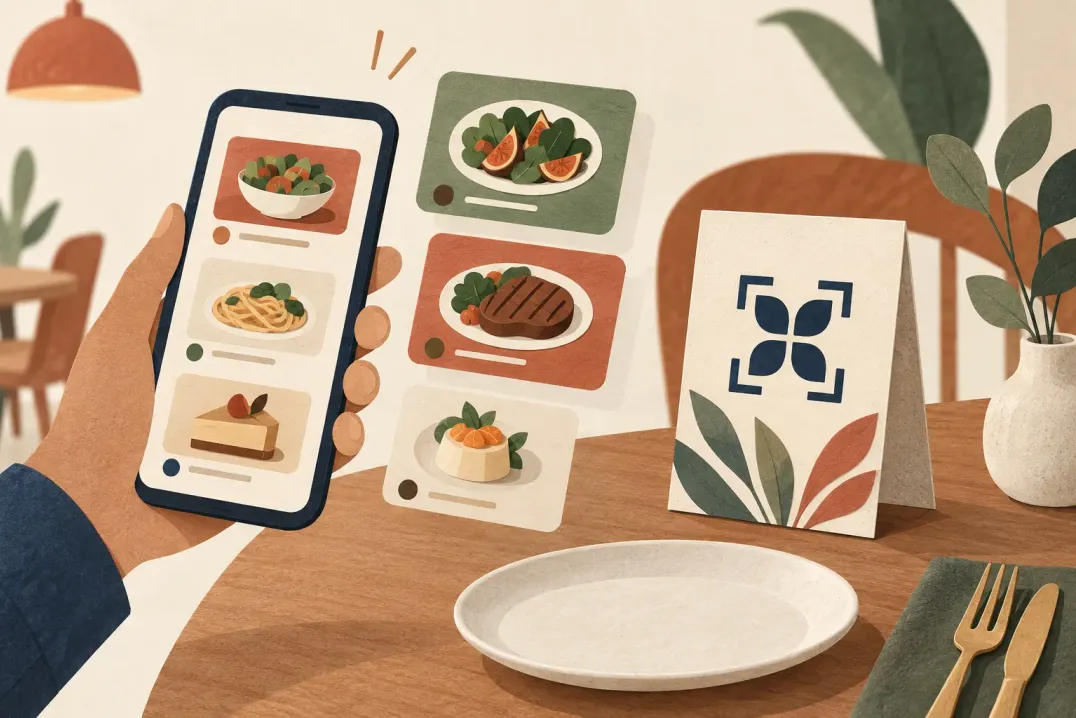
  • Vorschau auf dem Smartphone öffnen und Lesbarkeit, Fotos und alle vorgesehenen Sprachen prüfen.

Passe Farben, Schriften und Preisanzeige im Vorschaustudio an und veröffentliche den fertigen Katalog. Gäste sehen die veröffentlichte Version. Das Hochladen oder Übernehmen eines Imports allein veröffentlicht noch nichts.

Teile den Link und lade im QR-Studio deines Lokals einen QR-Code für Tischaufsteller oder Druckmaterial herunter. Spätere Änderungen an Gerichten und Preisen kannst du direkt in ListoQ bearbeiten und veröffentlichen, ohne die Datei erneut zu importieren.

Fragen

Häufige Fragen zu diesem Artikel

Wird das Layout der PDF-Datei übernommen?
Nein. Der Import überträgt Inhalte in Kategorien und Gerichte. Farben und Schriften der Online-Speisekarte wählst du separat.
Kann ich mehrere Fotos der gedruckten Karte hochladen?
Ja, als PNG, JPG oder JPEG. Wähle bis zu 8 Dateien mit jeweils höchstens 10 MB. Jede Seite sollte gut lesbar und nur einmal enthalten sein.
Sind Importe im Testzeitraum unbegrenzt?
Nein. Die Anzahl der Importe im Testzeitraum ist begrenzt, außerdem gelten tägliche Limits pro Lokal. Bezahlte Abos bieten mehr Nutzung. Hinweise dazu stehen im Upload-Fenster.
Welche Dateien kann ich importieren?
PDF-, Excel- und Word-Dateien sowie Fotos einer gedruckten Karte als PNG oder JPG. Ein Import liest bis zu 150 Positionen.
Wird nach dem Import sofort etwas veröffentlicht?
Nein. Sie prüfen und bearbeiten zuerst die Kategorien und Gerichte, die der Import gefunden hat, und übernehmen sie dann in Ihren Entwurf. Gäste sehen die Änderungen erst nach dem Veröffentlichen.

Nächster Schritt

Bereit, aus Ihrer Speise- und Getränkekarte eine klare Gästeseite zu machen?

Starten Sie mit Ihren echten Inhalten und behalten Sie einen festen Zugangspunkt, auch wenn sich das Angebot ändert.