Générateur de menu QR
Créez votre menu QR une fois et gardez le code pour de bon
Ajoutez vos plats, choisissez l'apparence du menu et téléchargez un QR code prêt à imprimer. Quand le menu change, vous modifiez les plats : le code sur la table reste le même.
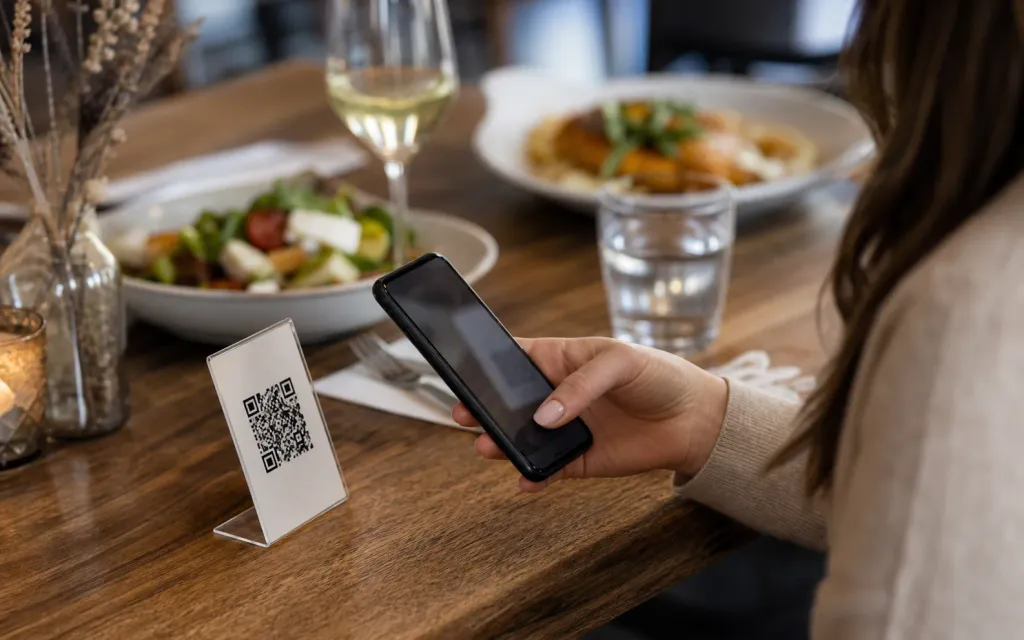
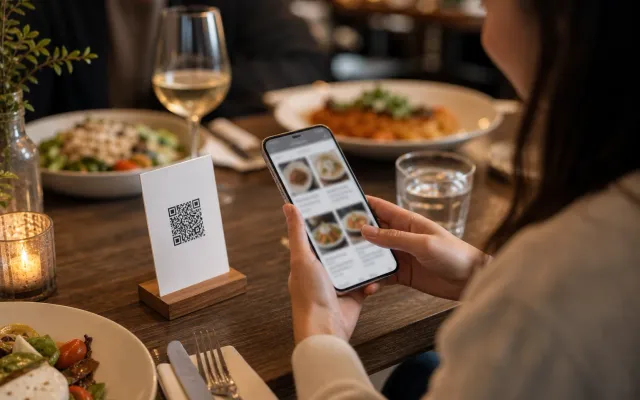
Imprimez une fois
Le code pointe vers votre établissement, pas vers un fichier. Publier change le menu qui se trouve derrière.
Ce que vous obtenez
Trois choses, à partir d'un menu rempli une seule fois
Un menu QR, ce n'est pas seulement l'image d'un code. Le générer ici produit d'un coup la page vue par le client, le lien qui se trouve derrière et le code prêt à imprimer.
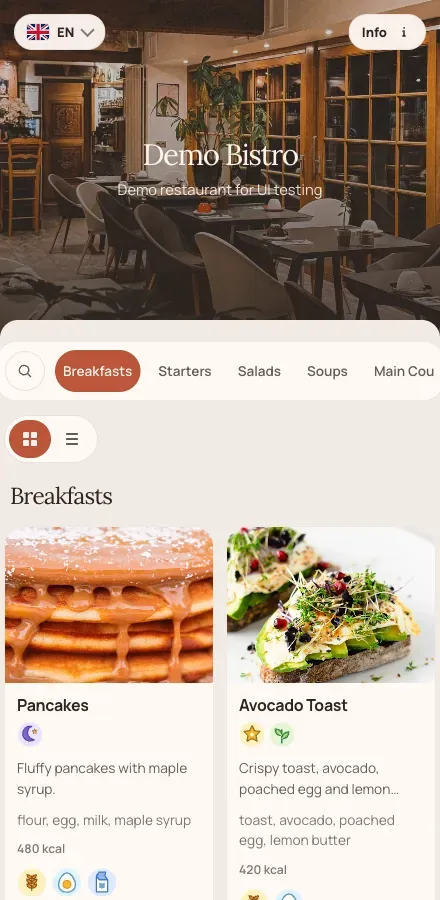
Une page de menu pour le client
Catégories, plats, prix, photos, variantes de taille, allergènes et mentions végétariennes ou véganes — mis en page pour le téléphone et servis comme une vraie page, pas un PDF à agrandir.
Un lien à partager partout
Le même menu s'ouvre depuis votre site, votre bio Instagram ou un message. Ceux qui ne sont pas à table voient aussi le menu à jour.
Un code conçu pour l'impression
Téléchargez un code seul ou une planche A4, personnalisez les couleurs et placez-les sur les tables, en vitrine, sur des flyers ou au comptoir.
Générer le menu
Quatre étapes à partir de ce que vous avez
- 1
Créez l'établissement
Donnez-lui un nom, ajoutez l'adresse et les contacts, et reliez les profils sociaux que vous voulez voir sur la page du menu.
- 2
Remplissez le menu
Ajoutez catégories et plats à la main, ou laissez l'import IA lire un PDF, Excel, Word ou une photo existante pour créer un brouillon que vous vérifiez avant la mise en ligne.
- 3
Donnez-lui votre allure
Choisissez des palettes ou vos propres couleurs, une typographie, une image d'en-tête, un affichage en liste ou en cartes, et la présentation des prix : position de la devise, décimales, ou pas de prix du tout.
- 4
Publiez et imprimez
La publication place le brouillon derrière votre code et votre lien. Téléchargez le code, imprimez-le, et modifiez ensuite le menu sans retoucher l'impression.
Dans le studio QR
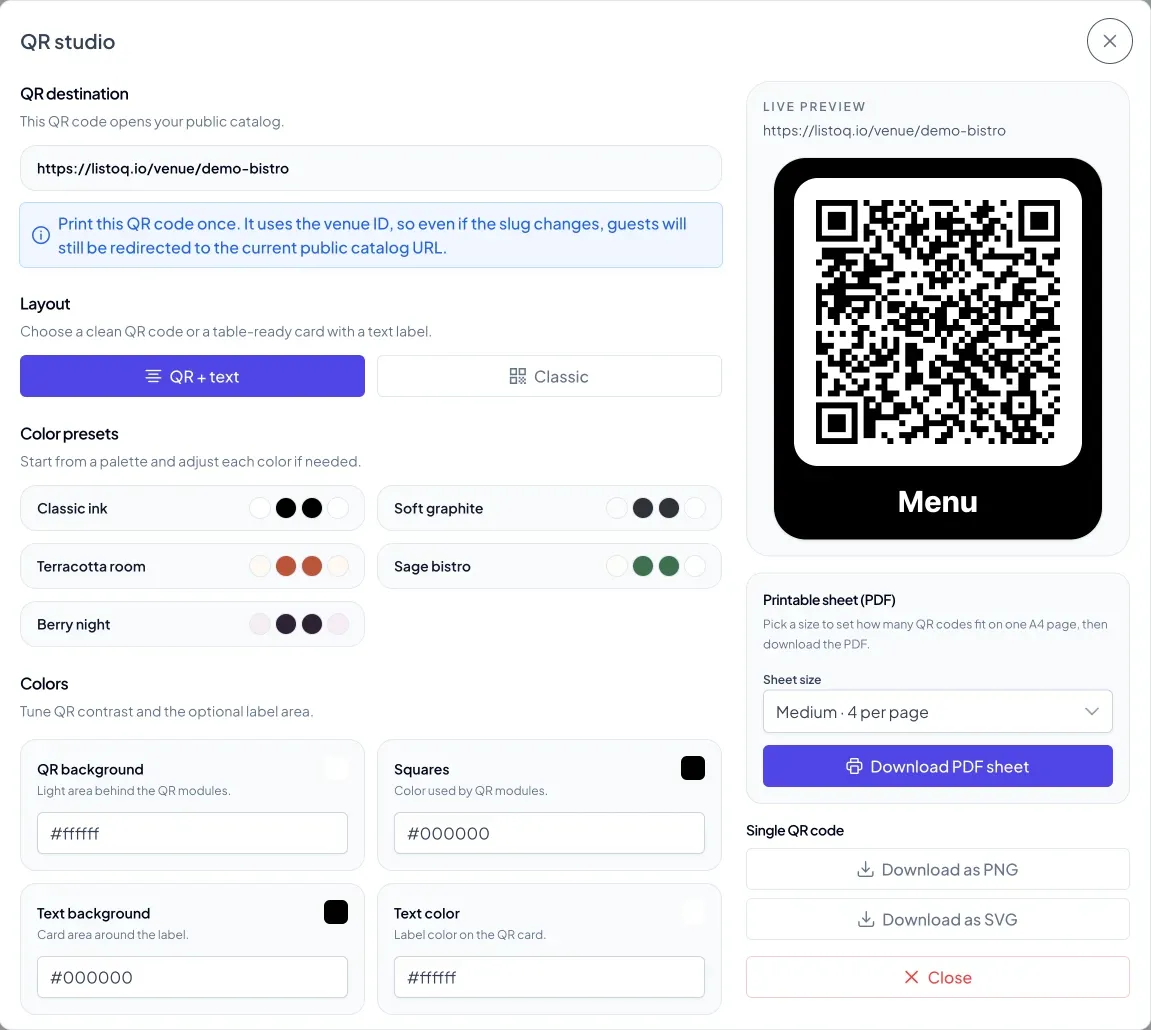
Couleurs, mise en page et planche d'impression au même endroit
Chaque code est généré ici : choisissez une mise en page, partez d'une palette ou saisissez vos propres valeurs hex, définissez un libellé et téléchargez un code seul ou une planche A4 en PNG, SVG ou PDF.
Ce qui compte pour la suite
La plupart des générateurs encodent un fichier. Celui-ci encode votre établissement.
Un code généré depuis un lien vers un PDF meurt le jour où vous envoyez un nouveau PDF. Un code ListoQ pointe vers la page de menu de votre établissement : un changement de prix, un plat épuisé ou une refonte saisonnière ne coûtent jamais une réimpression. C'est vrai même si vous changez l'adresse de l'établissement — le code et le lien ne bougent pas.
Voir ce qui est inclusQuestions
Générer un menu QR avec ListoQ
Non. Chaque établissement a un code et un lien. Publier un menu modifié change ce que le code ouvre ; le code lui-même ne change jamais.
Pages liées
Prochaine étape
Envie de transformer votre carte en une page claire pour vos clients ?
Partez de votre contenu réel et gardez un point d'accès unique, même quand la carte change.