Allergeninformation
Alle 14 EU-Allergenkategorien auf deiner digitalen Speisekarte
Kennzeichne jedes Gericht einmal. Gäste öffnen die Karte über den QR-Code, blenden aus, was sie nicht essen können, und sehen, was übrig bleibt — ohne jemanden fragen zu müssen.


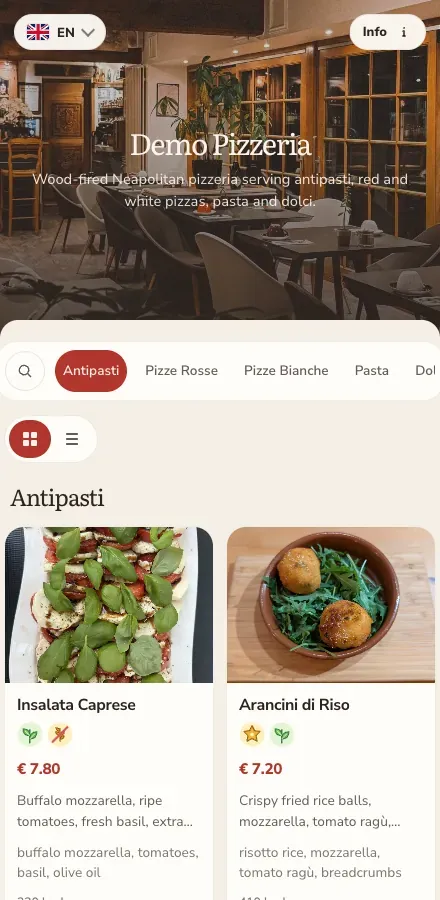
Am Gericht, nicht an der Seite
Allergene hängen am Gericht und begleiten es dadurch in jede Ansicht der Karte.
Warum Kennzeichnung besser ist als eine Fußnote
Eine Liste am Seitenende überlässt die Arbeit deinen Gästen
Gedruckte Karten und PDFs führen Allergene meist als Block winziger Ziffern. Sie stehen da, aber kaum jemand liest sie — und das Personal beantwortet den ganzen Abend dieselben Fragen.
Direkt am Gericht gekennzeichnet
Jede Position trägt ihre eigenen Allergenkategorien. Der Gast sieht sie neben dem Gericht, das er gerade liest, nicht in einer Legende am Ende.
Gäste blenden aus, was nicht geht
Die Karte hat einen Allergenfilter. Der Gast wählt die Kategorien, die er meidet, und alle Gerichte damit verschwinden aus der Liste.
Eine Korrektur, eine Stelle
Ändert sich ein Rezept, bearbeitest du die Position einmal. Die veröffentlichte Karte hinter deinem QR-Code ist für alle aktuell — ohne Nachdruck, ohne neuen Code.
Die 14 Kategorien
Alle Kategorien aus dem EU-Lebensmittelinformationsrecht
Anhang II der Verordnung (EU) Nr. 1169/2011 nennt 14 Stoffe, die angegeben werden müssen. ListoQ liefert sie alle als strukturierte Werte zum Auswählen — niemand muss sie abtippen.
- 1 Glutenhaltiges Getreide
- 2 Krebstiere
- 3 Eier
- 4 Fisch
- 5 Erdnüsse
- 6 Soja
- 7 Milch
- 8 Schalenfrüchte
- 9 Sellerie
- 10 Senf
- 11 Sesam
- 12 Sulfite
- 13 Lupinen
- 14 Weichtiere
Neben den Allergenkategorien kannst du Gerichte als vegetarisch oder vegan markieren. Wer aus einem Grund filtert, findet die zweite Antwort meist auf demselben Bildschirm.
So funktioniert es
Von der vorhandenen Karte zur filterbaren
- 1
Karte übernehmen
Lege Kategorien und Gerichte von Hand an, oder lass den KI-Import eine vorhandene PDF-, Excel-, Word-Datei oder ein Foto in einen Entwurf einlesen, den du vorher prüfst.
- 2
Allergene kennzeichnen
Öffne ein Gericht und wähle seine Kategorien aus den vierzehn. Es sind strukturierte Werte statt Freitext, also bedeutet dieselbe Kategorie immer dasselbe.
- 3
Veröffentlichen, wenn es passt
Bearbeite den Entwurf so lange du willst. Beim Veröffentlichen liegt er hinter dem QR-Code und dem Link, die du bereits gedruckt hast.
- 4
Gäste filtern selbst
Ein Gast öffnet die Karte, schließt die Kategorien aus, die er meidet, und liest eine Karte, die nur zeigt, was er bestellen kann.
Der Klarheit halber
ListoQ bietet den Ort für die Allergenangaben — die Information bleibt deine
Die Verordnung (EU) Nr. 1169/2011 verpflichtet Lebensmittelunternehmen, Allergeninformationen zu den 14 Kategorien bereitzustellen; die nationalen Regeln zur Darstellung unterscheiden sich. ListoQ prüft und bestätigt deine Eingaben nicht, und diese Seite ist keine Rechtsberatung. Deine Küche kennt die Rezepte; die Karte zeigt, was die Küche erfasst.
Ansehen, was der Tarif sonst enthältFragen
Allergene auf einer ListoQ-Karte
Ja. Die Gästekarte hat einen Allergenfilter: Wird eine Kategorie gewählt, verschwinden alle so gekennzeichneten Gerichte. Mehrere Kategorien lassen sich kombinieren.
Verwandte Seiten
Nächster Schritt
Bereit, aus Ihrer Speise- und Getränkekarte eine klare Gästeseite zu machen?
Starten Sie mit Ihren echten Inhalten und behalten Sie einen festen Zugangspunkt, auch wenn sich das Angebot ändert.