Artikel

QR-Speisekarte ändern, ohne den Code neu zu drucken

Der QR-Code bleibt auf dem Tisch, während sich die Speisekarte dahinter ändert. Bearbeite in ListoQ den Katalogentwurf, prüfe das Ergebnis und veröffentliche ihn. Gäste sehen aktuelle Gerichte und Preise über denselben QR-Code. So gehst du bei neuen Preisen, ausverkauften Gerichten und Saisonkarten vor.

Aktualisiert am 19. September 20263 Min. Lesezeit

Teil 1

Lege die Änderungen fest

Neue Preise, ausverkaufte Gerichte und Saisonwechsel brauchen unterschiedliche Anpassungen.

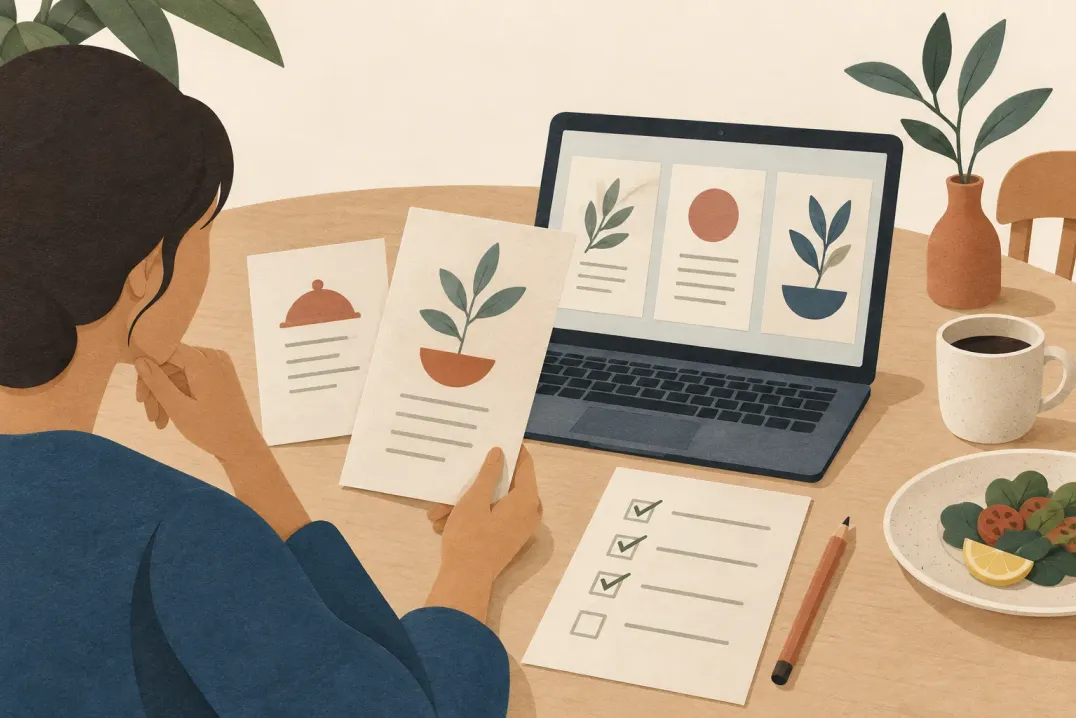
Sammle alle Änderungen, bevor du den Editor öffnest. Ein Café könnte etwa den Cappuccinopreis ändern, einen ausverkauften Kuchen ausblenden und eine Wintersuppe ersetzen. Notiere für jeden Artikel den gewünschten Preis und die Verfügbarkeit als Grundlage für die Prüfung.

  • Preisänderung: Bearbeite den Artikel und prüfe seine Größenvarianten, etwa kleinen und großen Kaffee.
  • Ausverkauftes Gericht: Blende es aus, statt Beschreibung und Foto zu löschen. Blende es bei Rückkehr wieder ein und veröffentliche die Karte.
  • Saisonwechsel: Bereite die betreffenden Gerichte und Kategorien zusammen vor. Prüfe die gesamte Auswahl vor der Veröffentlichung.
Teil 2

Entwurf bearbeiten und veröffentlichen

Gäste sehen während der Vorbereitung weiterhin die zuletzt veröffentlichte Version.

  1. 01

    Öffne den richtigen Katalog

    Wähle das Lokal und den gewünschten Katalog. Bei getrennten Frühstücks- und Barkarten prüfst du, welche live sein soll: Pro Lokal ist jeweils ein Katalog veröffentlicht.

  2. 02

    Aktualisiere den Inhalt

    Ändere Preise und Beschreibungen, ergänze saisonale Gerichte oder blende nicht verfügbare aus. Prüfe bei Rezeptänderungen auch Zutaten, Allergene und Kalorien. Aktualisiere Namen und Beschreibungen in allen angebotenen Menüsprachen.

  3. 03

    Prüfe den gesamten Entwurf

    Kontrolliere Kategorienreihenfolge, Fotos und Preisanzeige in der Vorschau. Prüfe alle unveröffentlichten Änderungen, nicht nur die letzte: Beim Veröffentlichen wird der Katalogentwurf für Gäste sichtbar.

  4. 04

    Veröffentliche die fertige Karte

    Veröffentliche den geprüften Katalog. Speichern allein aktualisiert die Gästekarte nicht. Gleiche das Ergebnis mit deiner Änderungsliste ab, damit keine unfertige Saisonauswahl live geht.

Teil 3

Teste die Karte aus Gästesicht

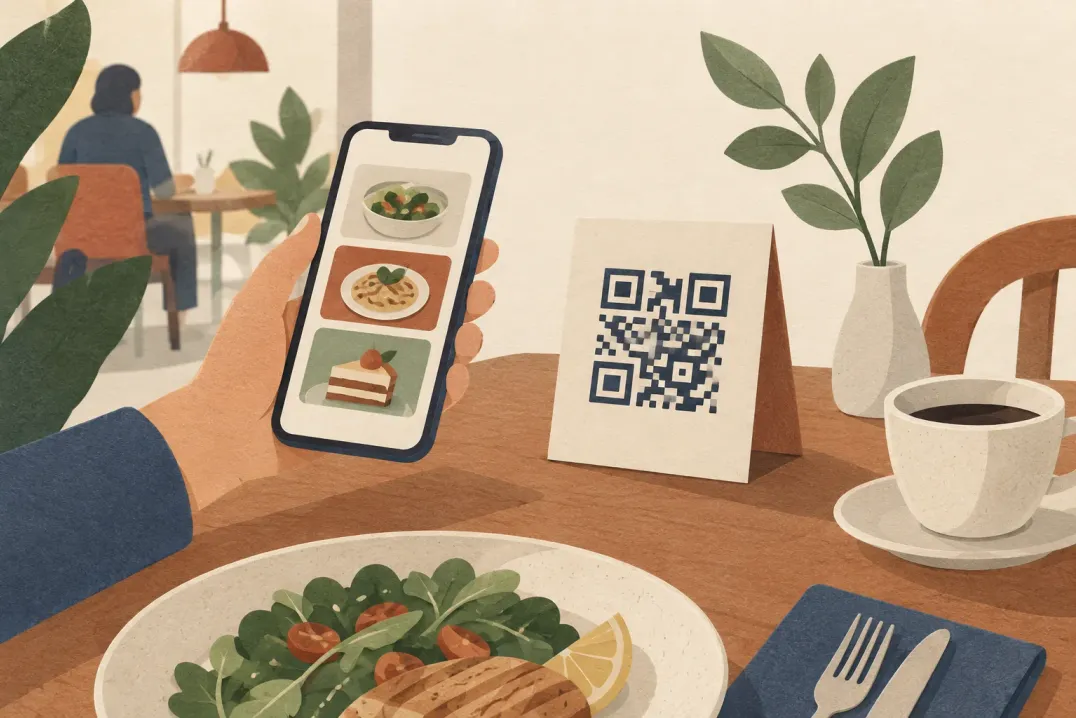
Nutze den tatsächlichen QR-Code auf deinen Tischen.

  • Scanne einen gedruckten QR-Code des Lokals und öffne die Karte im Browser.
  • Suche jedes geänderte Gericht und prüfe Preise und Größenvarianten.
  • Prüfe, ob ausgeblendete Gerichte fehlen und neue Saisonangebote sichtbar sind.
  • Wechsle zwischen den Menüsprachen und kontrolliere geänderte Namen und Beschreibungen.

Verwende für Drucksachen den permanenten QR-Code aus dem QR-Studio von ListoQ. Katalogänderungen erfordern keinen neuen Code. Separat gedruckte Preise oder Gerichtsnamen ändern sich nicht automatisch: Ersetze solche Materialien, sobald sie veraltet sind.

Fragen

Häufige Fragen zu diesem Artikel

Ändert das Speichern eines Preises sofort die Gästekarte?
Nein. Gespeicherte Änderungen bleiben bis zur Veröffentlichung im Entwurf. Öffne danach die Gästeseite erneut und prüfe den Preis dort.
Muss ich die Originaldatei für jede Änderung neu importieren?
Bearbeite für wenige Änderungen direkt den vorhandenen Entwurf. Ein Import ersetzt dessen Kategorien und Artikel, statt sie zusammenzuführen. Prüfe das Ergebnis sorgfältig, wenn du eine ganze Karte ersetzt.

Nächster Schritt

Bereit, aus Ihrer Speise- und Getränkekarte eine klare Gästeseite zu machen?

Starten Sie mit Ihren echten Inhalten und behalten Sie einen festen Zugangspunkt, auch wenn sich das Angebot ändert.