Article

Créer un menu en ligne sans développeur

Vous pouvez créer un menu en ligne sans programmer : ajoutez vos plats dans ListoQ, choisissez la présentation et publiez. Les clients ouvrent le mini-site de votre établissement par QR code ou lien direct. Voici quoi préparer et vérifier avant de partager le menu.

Mis à jour le 19 septembre 202610 min de lecture

Partie 1

Ce qu'est un menu en ligne, et ce qu'il n'est pas

Poser la limite tôt évite beaucoup de travail à refaire.

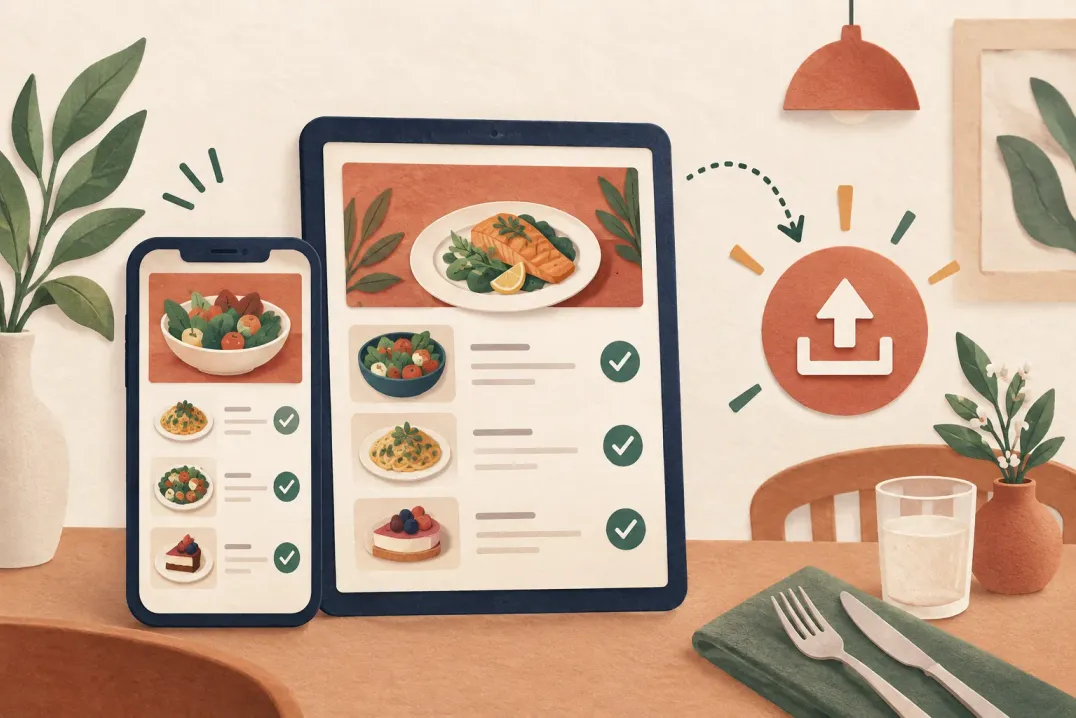
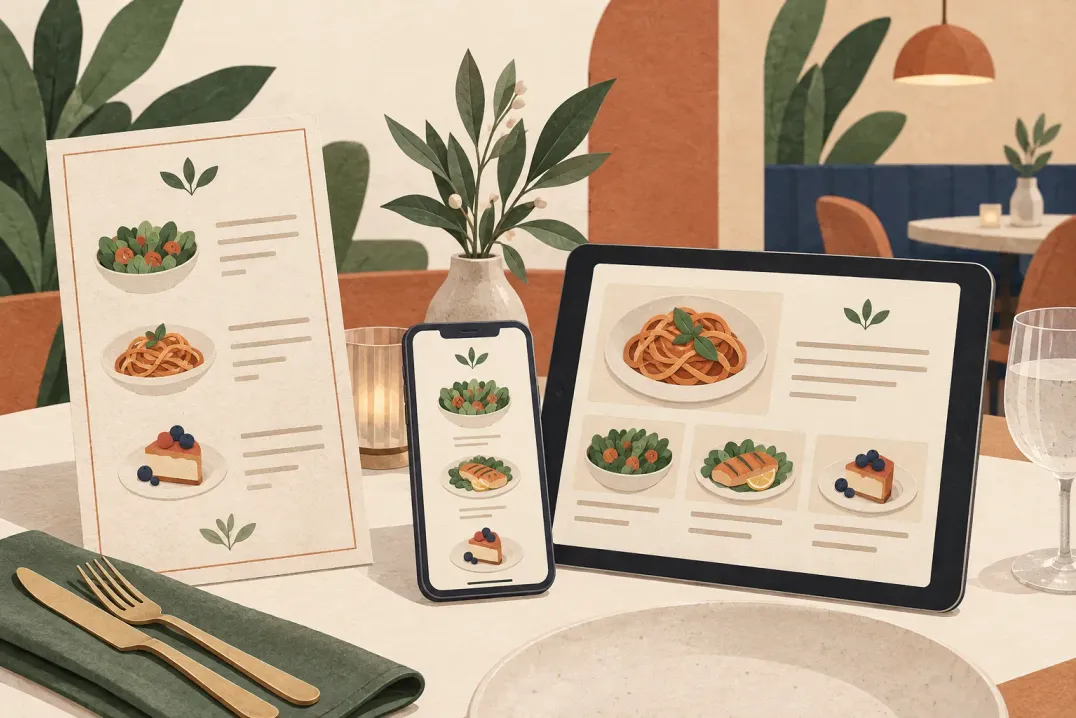
Un menu en ligne, c'est votre offre de plats et de boissons publiée sous forme de page que le client ouvre depuis un lien ou un code QR. Il porte les mêmes informations que votre carte imprimée, plus ce que le papier supporte mal : les photos, le détail des allergènes par plat et plusieurs langues.

La page du menu est un petit site pour votre établissement avec plats, prix, photos et coordonnées. ListoQ fournit la page et son adresse. Vous gérez le contenu et la présentation sans développer vous-même un site.

Ce n'est pas non plus un système de commande. Certains établissements en voudront un un jour, mais ce qui change d'abord l'expérience client, c'est une carte claire, à jour et lisible, et c'est un chantier bien plus petit.
Partie 2

Rassemblez ceci avant de commencer

Six éléments à avoir sous les yeux. Une fois réunis, la construction va vite.

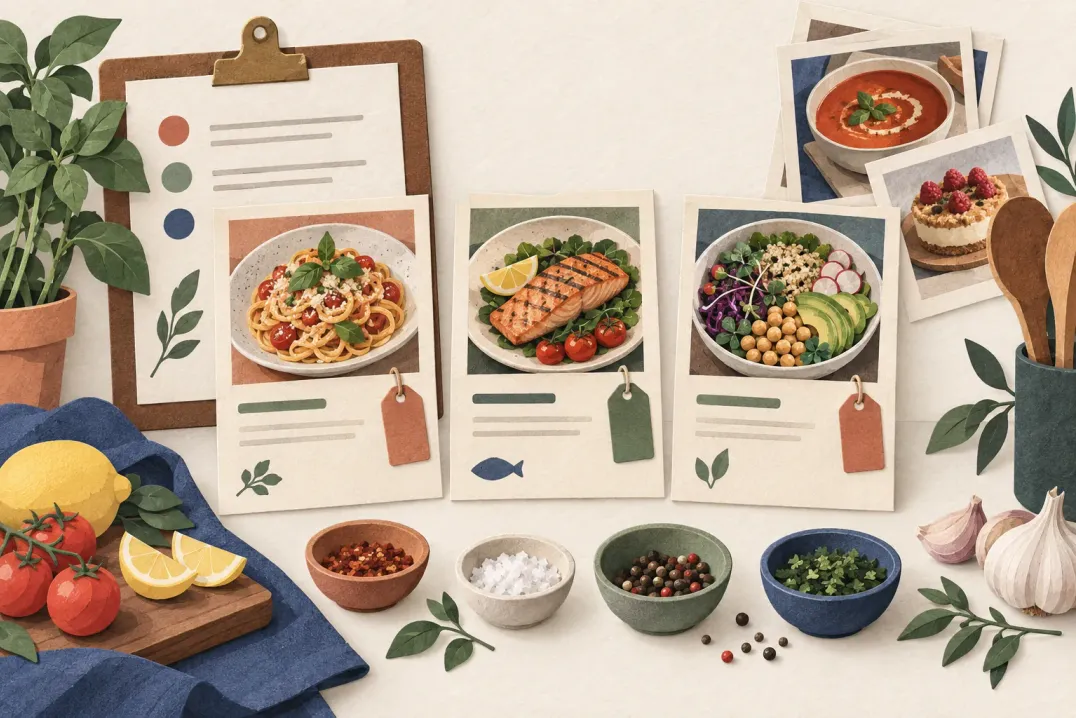
Rassemblez les plats, prix et photos à jour avant d’ouvrir l’éditeur. Un café peut par exemple commencer par Café, Petit-déjeuner et Desserts, puis ajouter les produits disponibles. Le temps nécessaire dépend de la taille du menu et des contenus déjà prêts.

  • Votre carte actuelle sous n'importe quelle forme : un document, un tableur, un fichier pour l'imprimeur ou une photo de la carte imprimée.
  • Un prix définitif pour chaque plat, y compris ceux que vous comptiez ajuster de toute façon.
  • Les noms de catégories que verront les clients, dans l'ordre où vous voulez qu'ils soient lus.
  • Les allergènes par plat, vérifiés au regard des 14 catégories d'allergènes de l'UE plutôt que de mémoire.
  • Des photos pour les plats qui le méritent. Tous n'en ont pas besoin, et un ensemble inégal fait moins bonne impression qu'aucune photo.
  • Les langues que vos clients lisent réellement, et qui produira ces traductions.

Partie 3

Construire la carte

Six étapes, dans l'ordre qui évite de refaire le travail.

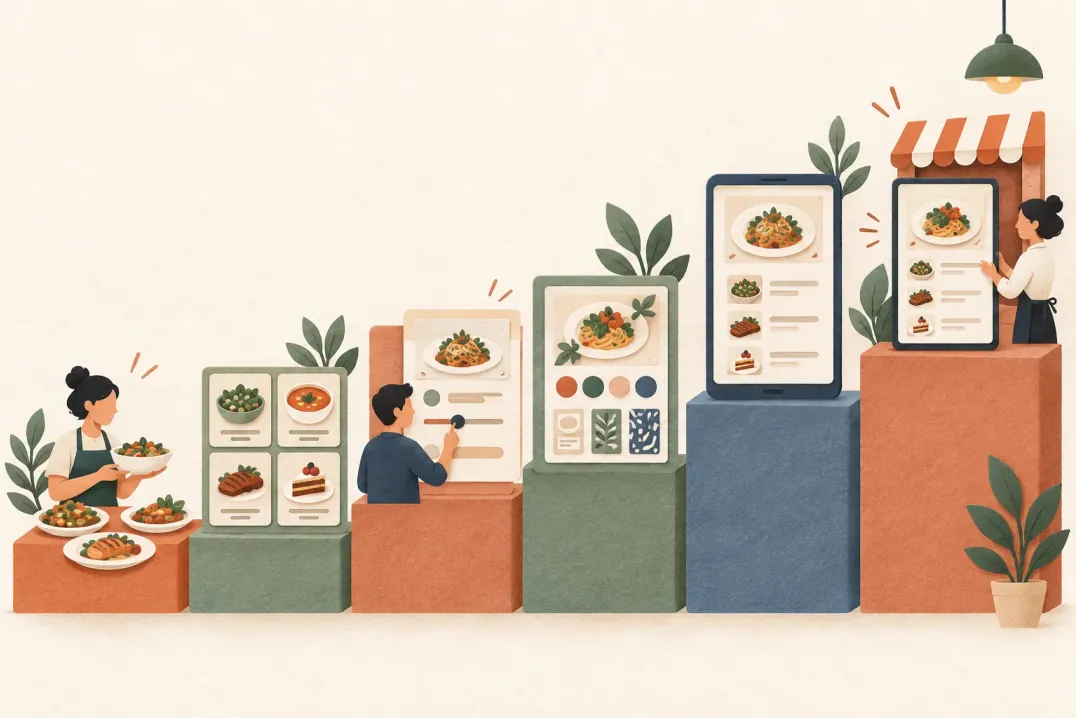
Cette séquence vous évite le travail en double : la structure avant le contenu, le contenu avant la mise en forme, la mise en forme avant la publication.

  1. 01

    Créez l'établissement et sa carte

    Inscrivez-vous sur ListoQ, créez votre établissement et ajoutez un catalogue. Renseignez ses coordonnées et choisissez l’adresse du menu. La page se gère depuis l’espace d’administration, sans code.

  2. 02

    Fixez la langue et la devise

    Choisissez la langue principale de la carte et sa devise avant d'ajouter des plats. Les deux cadrent tout ce que vous saisirez ensuite.

  3. 03

    Posez les catégories

    Ajoutez d'abord les catégories dans l'ordre de lecture, sans plats à l'intérieur. Voir la structure seule rend les manques et les recoupements évidents tant qu'ils sont encore faciles à corriger.

  4. 04

    Ajoutez les plats

    Travaillez catégorie par catégorie : nom, prix, description, allergènes, photo. Si votre carte existe déjà en document ou en tableur, un import assisté par IA peut la lire et préparer les plats pour votre relecture, jusqu'à 150 plats par import.

  5. 05

    Ajustez l'apparence

    Réglez couleurs, typographies et format des prix pour que la page corresponde à la salle. C'est de la présentation, pas du contenu : cela vient après une carte complète.

  6. 06

    Prévisualisez, puis publiez

    Lisez toute la carte sur un téléphone avant de publier. C'est la publication qui transforme le brouillon en version vue par les clients.

Partie 4

Structurer les catégories pour que le client trouve

La raison la plus fréquente pour laquelle une carte se lit mal n'a rien à voir avec le design.

Le client lit une carte en une seule passe, en cherchant la section qui correspond à son envie. Les catégories sont la seule navigation dont il dispose : leurs noms et leur ordre pèsent plus que tout le reste de la page.

Deux règles couvrent la plupart des cas. Nommez les catégories comme le client les dirait à voix haute, pas comme la cuisine les classe. Et gardez chaque catégorie assez courte pour être parcourue : dès qu'une section dépasse une douzaine de plats, elle contient en général deux catégories qui n'ont pas encore été séparées.

Au lieu dePréférezParce que
Mise en bouche du chefPour commencerLe client emploie le mot de tous les jours ; le terme interne coûte un temps de réflexion
Poste chaudPlatsLes catégories doivent suivre la façon de commander, pas l'organisation de la cuisine
Une seule section Boissons de 30 lignesCafés, Sans alcool, Vins, BièresLes sections longues sont survolées, les courtes sont lues
Suggestions tout en basSuggestions tout en hautCe que vous voulez voir commandé va là où le regard commence
Desserts mêlés aux platsUne seule catégorie de dessertsC'est précisément pour cette section que les clients reviennent à la carte

Ordonnez les catégories comme un repas, pas comme un tableur

L'ordre de lecture doit suivre l'ordre dans lequel on mange. Entrées, plats, accompagnements, desserts, boissons est une valeur sûre. L'ordre alphabétique ne l'est jamais.

Partie 5

Décrire un plat pour qu'il soit choisi

Cinq règles pour que les descriptions travaillent au lieu d'occuper de la place.

Une description existe pour répondre à ce que le client demanderait sinon au serveur : ce qu'il y a dedans, quelle taille, comment c'est cuit, si c'est relevé. Tout le reste est décoratif, et sur un écran de téléphone la décoration coûte du défilement au lecteur.

En ligne, vous avez plus de place que sur papier, et c'est un piège. Plus de place invite à écrire davantage, alors que la plupart des cartes ont besoin d'écrire plus précisément.

  • Commencez par les ingrédients entre lesquels le client arbitre. Les quatre premiers mots font l'essentiel du travail.
  • Indiquez la taille ou le nombre quand ce n'est pas évident. Trois pièces ou six change la décision, et aucune excuse ne rattrape cela ensuite.
  • Nommez la cuisson quand elle change le plat : grillé, confit, cru, fermenté.
  • Gardez une seule voix sur toute la carte. Deux plats écrits sur des tons différents se lisent comme deux cartes différentes.
  • Mettez les allergènes dans le champ prévu, pas dans la description. Le champ les affiche de la même façon sur chaque plat et dans chaque langue ; un texte suivi non.

Partie 6

Vérifier avant de publier

Cinq vérifications sur un téléphone, pas sur un écran d'ordinateur.

La carte que vous construisez sur un portable n'est pas celle que lisent vos clients. Presque tout ce qui mérite d'être repéré ne se voit que sur un téléphone : une police trop petite, une catégorie qui défile sans fin, un format de prix qui se lit mal pour votre devise.

Après publication, ouvrez le lien destiné aux clients et téléchargez le QR code dans le studio QR. Testez-le sur un téléphone avant impression. Pour les changements suivants, modifiez le brouillon et publiez à nouveau : le QR code permanent reste valide même si l’adresse du menu change.

  • Lisez toute la carte sur un téléphone, en faisant défiler, comme le ferait un client.
  • Vérifiez chaque prix, y compris ceux que vous ne comptiez pas modifier.
  • Confirmez que la devise, le séparateur décimal et la position du symbole se lisent correctement pour votre région.
  • Vérifiez la liste des allergènes sur au moins un plat par catégorie.
  • Ouvrez la carte dans chaque langue proposée et vérifiez que rien n'est resté dans la langue principale.

Partie 7

Les erreurs à éviter

Six schémas qui obligent les établissements à reprendre toute la carte une seconde fois.

Chacun est facile à éviter au départ et pénible à corriger une fois la carte en ligne et les codes imprimés déjà sur les tables.

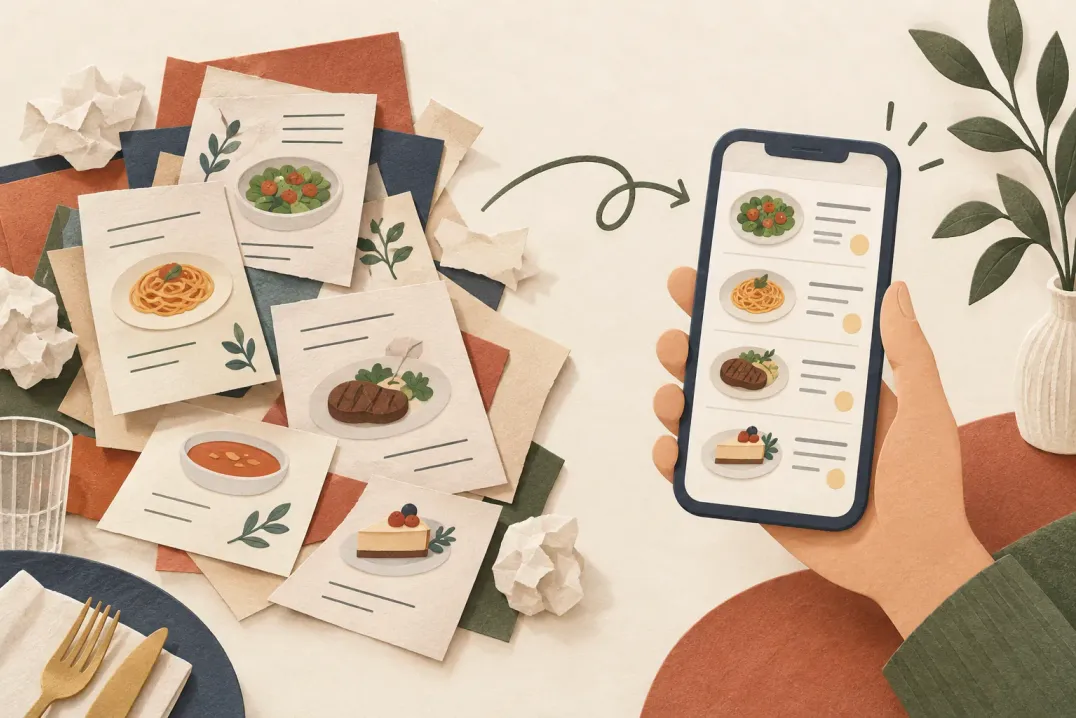
  • Publier la carte imprimée sous forme de fichier téléchargeable au lieu de la construire comme une page. Un fichier se lit mal sur un téléphone et ne se modifie pas vite.
  • Imprimer un QR code sans le tester. Téléchargez le QR code permanent de l’établissement depuis ListoQ et vérifiez qu’il ouvre le menu publié.
  • Ne photographier qu'une partie des plats. Une carte à moitié illustrée fait passer les plats sans photo pour ceux que personne ne commande.
  • Reprendre les descriptions des fournisseurs. Elles sonnent comme un texte publicitaire et se trompent souvent sur la portion.
  • Laisser les champs d'allergènes vides parce que l'information est sur papier quelque part. C'est justement le champ dont le client a besoin.
  • Considérer la carte comme terminée. L'intérêt d'une carte en ligne est qu'elle peut suivre la cuisine, et une carte que personne ne modifie rend cet avantage.

Questions

Questions fréquentes sur ce article

Faut-il un site web pour avoir un menu en ligne ?
Non. La carte est sa propre page, avec sa propre adresse. Si vous avez déjà un site, vous y placez un lien ; sinon, l'adresse fonctionne seule, sur des cartons imprimés et dans les profils sociaux.
Faut-il un développeur pour modifier les prix ou les plats ?
Non. Modifiez les prix, descriptions ou disponibilités dans ListoQ, vérifiez le brouillon et publiez vous-même. Les clients voient le menu actualisé via le même lien ou QR code de l’établissement.
Puis-je travailler la carte sans que les clients la voient ?
Oui. Ce que vous modifiez est un brouillon, et il reste privé jusqu'à la publication. Cela vous permet de préparer un changement de saison sur plusieurs jours et de tout sortir d'un coup.
Combien de plats une carte peut-elle contenir ?
Jusqu'à 2 000 plats, bien au-delà de ce dont une carte d'établissement a besoin. La limite pratique, c'est ce qu'un client acceptera de lire sur un téléphone, et elle est bien plus basse.
Puis-je publier la carte en plusieurs langues ?
Oui. Choisissez une langue principale, ajoutez celles que lisent vos clients, puis traduisez noms et descriptions pour chacune. Le client change de langue sur la page de la carte, et les mentions d'allergènes sont traduites automatiquement.

Prochaine étape

Envie de transformer votre carte en une page claire pour vos clients ?

Partez de votre contenu réel et gardez un point d'accès unique, même quand la carte change.