Article

Modifier un menu QR sans réimprimer le code

Le QR code peut rester sur la table pendant que le menu évolue. Dans ListoQ, modifiez le brouillon du catalogue, vérifiez et publiez. Les clients voient les plats et prix actuels via le même QR code. Voici comment gérer les nouveaux prix, les plats épuisés et les menus de saison.

Mis à jour le 19 septembre 20263 min de lecture

Partie 1

Définir les changements

Un nouveau prix, un plat épuisé et une carte de saison demandent des modifications différentes.

Rassemblez les changements avant d’ouvrir l’éditeur. Par exemple, un café peut modifier le prix du cappuccino, masquer un gâteau épuisé et remplacer une soupe d’hiver. Notez le prix et la disponibilité souhaités pour chaque produit afin de pouvoir vérifier le résultat.

  • Nouveau prix : modifiez le produit et vérifiez les variantes de taille, comme le petit et le grand café.
  • Plat épuisé : masquez-le sans supprimer sa description ni sa photo. Affichez-le à nouveau à son retour, puis publiez.
  • Changement de saison : préparez ensemble les plats et catégories concernés. Vérifiez toute la sélection avant publication.

Partie 2

Modifier le brouillon, puis publier

Les clients voient la dernière version publiée pendant vos préparatifs.

  1. 01

    Ouvrez le bon catalogue

    Sélectionnez l’établissement et le catalogue à publier. Si vous avez des catalogues distincts pour le petit-déjeuner et le bar, vérifiez lequel doit être visible : un seul catalogue est publié à la fois par établissement.

  2. 02

    Actualisez le contenu

    Modifiez prix et descriptions, ajoutez des plats de saison ou masquez les indisponibles. Si une recette change, vérifiez aussi ingrédients, allergènes et calories. Actualisez noms et descriptions dans toutes les langues proposées.

  3. 03

    Vérifiez tout le brouillon

    Contrôlez l’ordre des catégories, les photos et les prix dans l’aperçu. Relisez toutes les modifications en attente, pas seulement la dernière : publier rend le brouillon du catalogue visible aux clients.

  4. 04

    Publiez le menu prêt

    Publiez le catalogue vérifié. Enregistrer les modifications ne suffit pas à actualiser le menu client. Comparez le résultat à votre liste pour éviter de publier une sélection saisonnière inachevée.

Partie 3

Tester le menu côté client

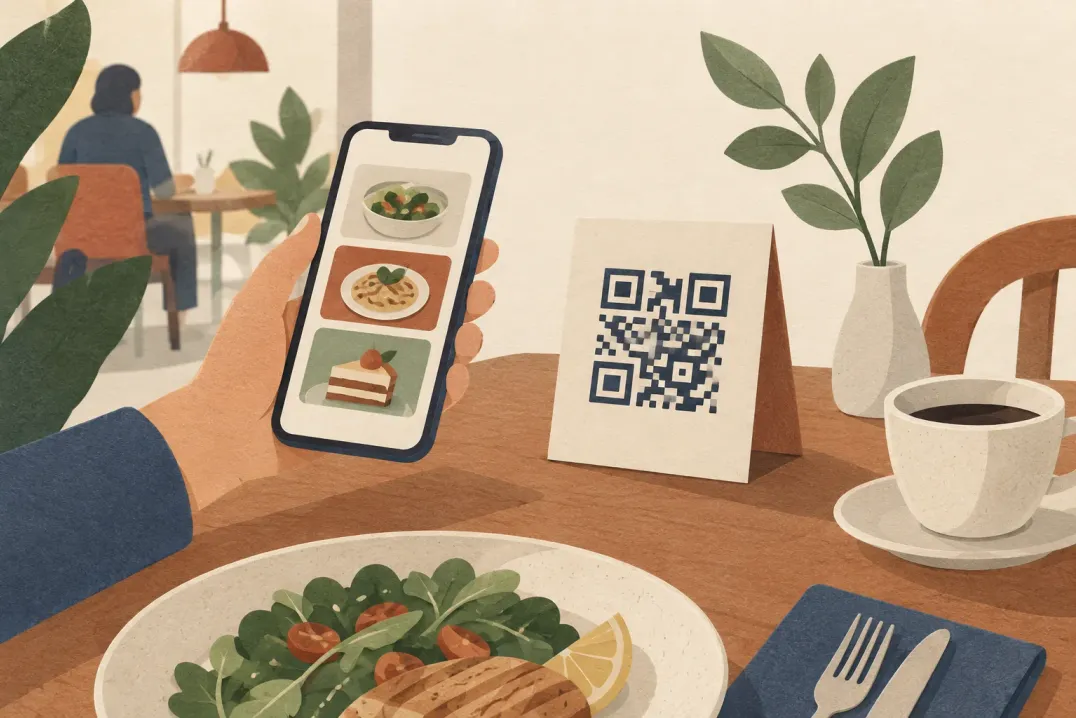
Utilisez le QR code réellement posé sur vos tables.

  • Scannez un QR code imprimé et ouvrez le menu dans le navigateur.
  • Retrouvez chaque plat modifié et vérifiez les prix et variantes de taille.
  • Confirmez que les plats masqués sont absents et les nouveautés visibles.
  • Parcourez les langues et vérifiez les noms et descriptions modifiés.

Utilisez le QR code permanent du studio QR de ListoQ sur vos supports imprimés. Actualiser le catalogue ne demande pas de nouveau code. Un prix ou nom de plat imprimé séparément ne change pas automatiquement : remplacez ces supports quand ils deviennent obsolètes.

Questions

Questions fréquentes sur ce article

Enregistrer un prix modifie-t-il immédiatement le menu client ?
Non. Les modifications enregistrées restent dans le brouillon jusqu’à publication. Rouvrez ensuite la page client pour vérifier le prix.
Faut-il réimporter le fichier original à chaque modification ?
Pour quelques changements, modifiez directement le brouillon. Un import remplace ses catégories et produits au lieu de les fusionner. Vérifiez soigneusement le résultat si vous remplacez tout le menu.

Prochaine étape

Envie de transformer votre carte en une page claire pour vos clients ?

Partez de votre contenu réel et gardez un point d'accès unique, même quand la carte change.