Import de menu

Comment transformer votre menu PDF ou Excel en menu en ligne

Votre menu existe déjà en PDF, Excel, Word ou en photos ? Importez-le dans ListoQ : l’IA prépare les catégories et les plats. Vous commencez par vérifier du contenu plutôt que par tout ressaisir, puis vous publiez un menu que vos clients peuvent consulter sur leur téléphone.

Mis à jour le 14 septembre 20264 min de lecture

Partie 1

Quels fichiers pouvez-vous importer ?

Choisissez la version à jour, avec des noms et des prix lisibles.

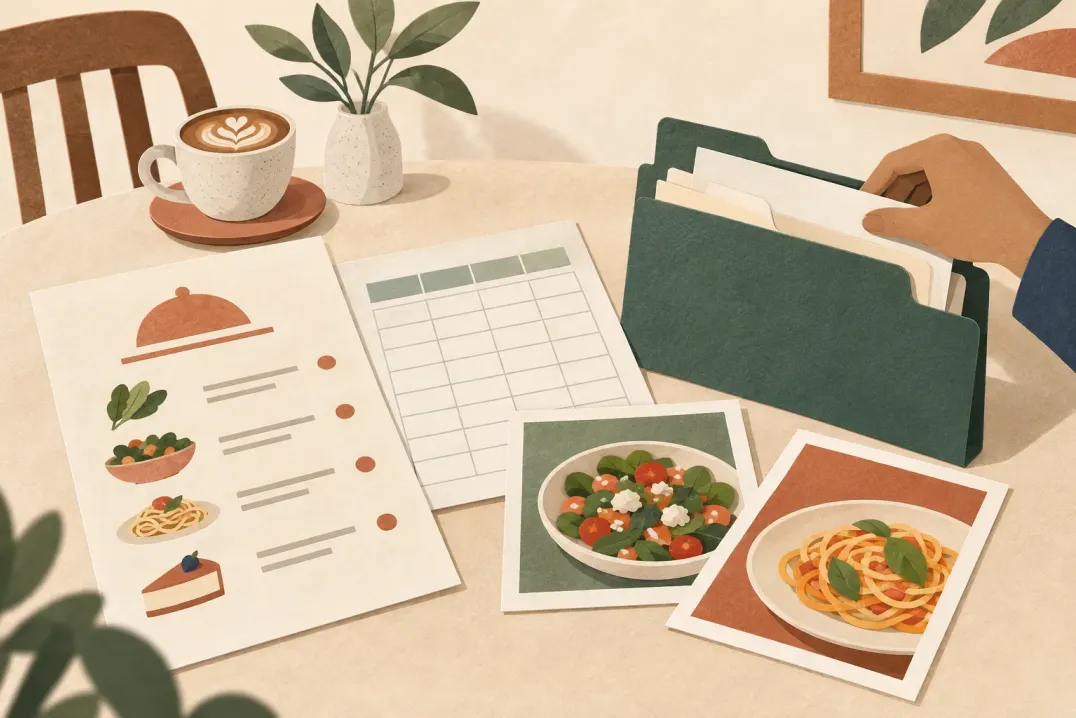
Utilisez le fichier destiné à votre imprimeur ou celui qui sert à actualiser vos prix. Par exemple, vous pouvez importer ensemble un menu PDF et une carte des boissons Excel. Vérifiez qu’il s’agit de rubriques différentes, pas de deux versions du même menu.

Votre fichierComment le préparer
PDF (.pdf)Incluez toutes les pages avec des textes et des prix bien lisibles.
Excel (.xlsx)Placez chaque plat et son prix sur la même ligne, avec des catégories claires. Enregistrez les anciens fichiers .xls en .xlsx.
Word (.docx)Utilisez des titres pour les catégories et placez les prix à côté des plats. Enregistrez les fichiers .doc en .docx.
Photos (.png, .jpg, .jpeg)Photographiez la page entière avec un bon éclairage, sans reflets, flou ni prix coupés.

Vous pouvez sélectionner jusqu’à 8 fichiers par import, de 10 Mo maximum chacun. Préparez toutes les pages. Pour un autre format, exportez le fichier vers un format compatible ; renommer son extension ne le convertit pas.
Partie 2

Du fichier au menu modifiable

Importez, vérifiez et appliquez le contenu dans votre catalogue.

  1. 01

    Ouvrez votre catalogue

    Inscrivez-vous sur ListoQ, créez votre établissement et votre catalogue, puis ouvrez la gestion des données. Lancez l’import par IA.

  2. 02

    Importez les fichiers

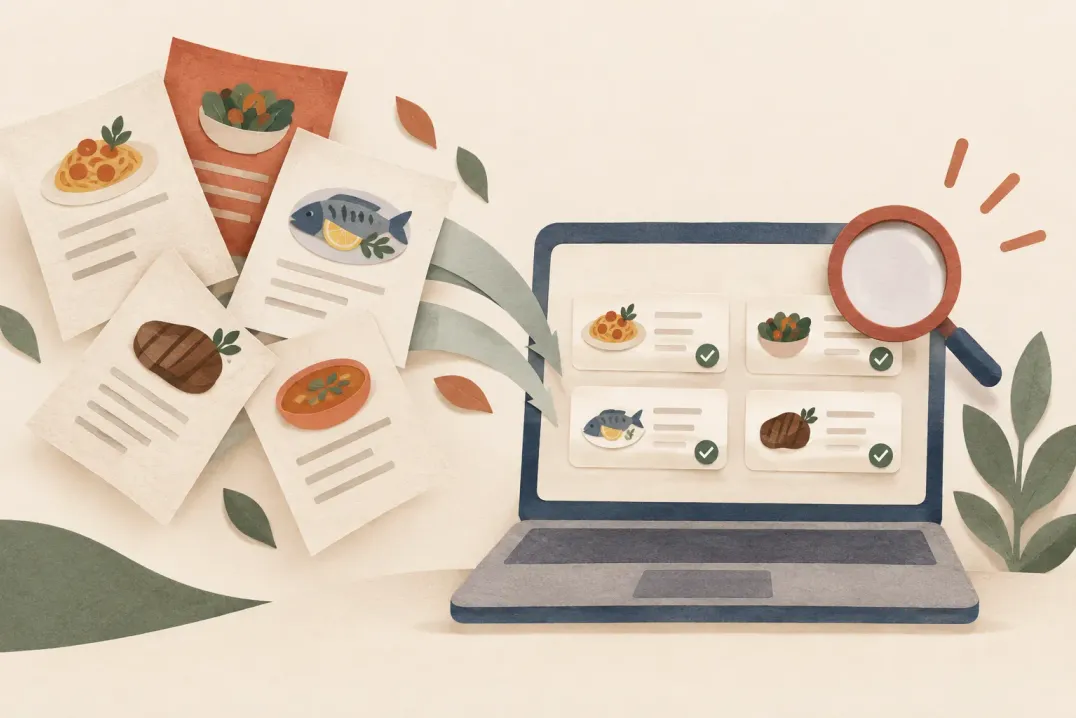
    Sélectionnez vos fichiers et lancez l’envoi et l’extraction. ListoQ prépare les catégories et les plats. Vous pouvez continuer à travailler dans l’administration et revenir une fois le résultat prêt.

  3. 03

    Vérifiez la structure

    Comparez les catégories et les plats avec l’original. Retirez les éléments indésirables de l’aperçu d’import. L’IA peut mal lire un prix ou oublier un plat.

  4. 04

    Appliquez et complétez

    Appliquez le résultat vérifié. Modifiez ensuite les noms, descriptions et prix dans la gestion des données et ajoutez les informations ou photos manquantes.

L’import remplace le brouillon actuel

Son application remplace toutes les catégories et tous les plats du brouillon, y compris les modifications non publiées. Les contenus ne sont pas fusionnés. Le menu publié reste inchangé jusqu’à la prochaine publication. Vérifiez que vous êtes dans le bon catalogue.

Partie 3

Vérifiez les détails et partagez le menu

Contrôlez le contenu avant de le montrer à vos clients.

  • Comparez tous les plats et prix avec l’original, notamment les séparateurs décimaux et les éventuelles omissions.
  • Vérifiez l’ordre des catégories, les descriptions et la devise du catalogue.
  • Vérifiez les ingrédients et allergènes à partir de vos propres données ; le résultat de l’IA doit être contrôlé.
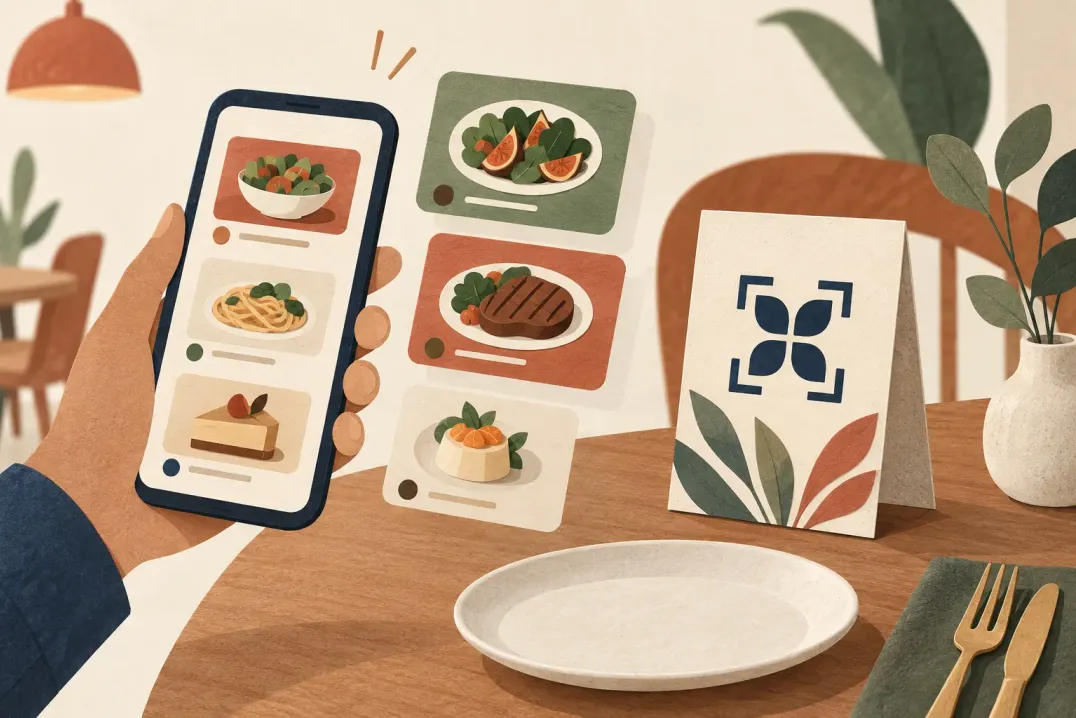
  • Ouvrez l’aperçu sur un téléphone et vérifiez la lisibilité, les photos et chaque langue prévue.

Réglez les couleurs, les polices et l’affichage des prix dans le studio d’aperçu, puis publiez le catalogue prêt. Les clients voient la version publiée : envoyer un fichier ou appliquer un import ne suffit pas à le mettre en ligne.

Partagez le lien et téléchargez un QR code depuis le studio QR de votre établissement pour vos tables ou supports imprimés. Par la suite, modifiez les plats et prix directement dans ListoQ et publiez les changements sans réimporter le fichier.

Questions

Questions fréquentes sur ce article

La mise en page du PDF sera-t-elle conservée ?
Non. L’import extrait le contenu sous forme de catégories et de plats. Vous choisissez séparément les couleurs et les polices du menu en ligne.
Puis-je importer plusieurs photos d’un menu papier ?
Oui, en PNG, JPG ou JPEG. Sélectionnez jusqu’à 8 fichiers de 10 Mo maximum chacun, avec des pages lisibles et sans doublons.
Les imports sont-ils illimités pendant l’essai ?
Non. Le nombre d’imports pendant l’essai est limité et des limites quotidiennes s’appliquent par établissement. Les abonnements payants offrent un usage étendu. Les limites sont expliquées sur l’écran d’import.
Quels fichiers puis-je importer ?
Des fichiers PDF, Excel et Word, ainsi que des photos d'une carte imprimée en PNG ou JPG. Un import lit jusqu'à 150 articles.
Quelque chose est-il publié juste après l'import ?
Non. Vous vérifiez et modifiez d'abord les catégories et les plats trouvés par l'import, puis vous les appliquez à votre brouillon. Les clients ne voient les changements qu'après publication.

Prochaine étape

Envie de transformer votre carte en une page claire pour vos clients ?

Partez de votre contenu réel et gardez un point d'accès unique, même quand la carte change.