Articolo

Come creare un menu online senza sviluppatore

Puoi creare un menu online senza programmare: aggiungi i piatti in ListoQ, scegli lo stile e pubblica. I clienti aprono il mini sito del locale tramite codice QR o link diretto. Ecco cosa preparare e controllare prima di condividere il menu.

Aggiornato il 19 settembre 202610 min di lettura

Parte 1

Che cos'è un menu online e che cosa non è

Fissare il confine subito evita molto lavoro rifatto.

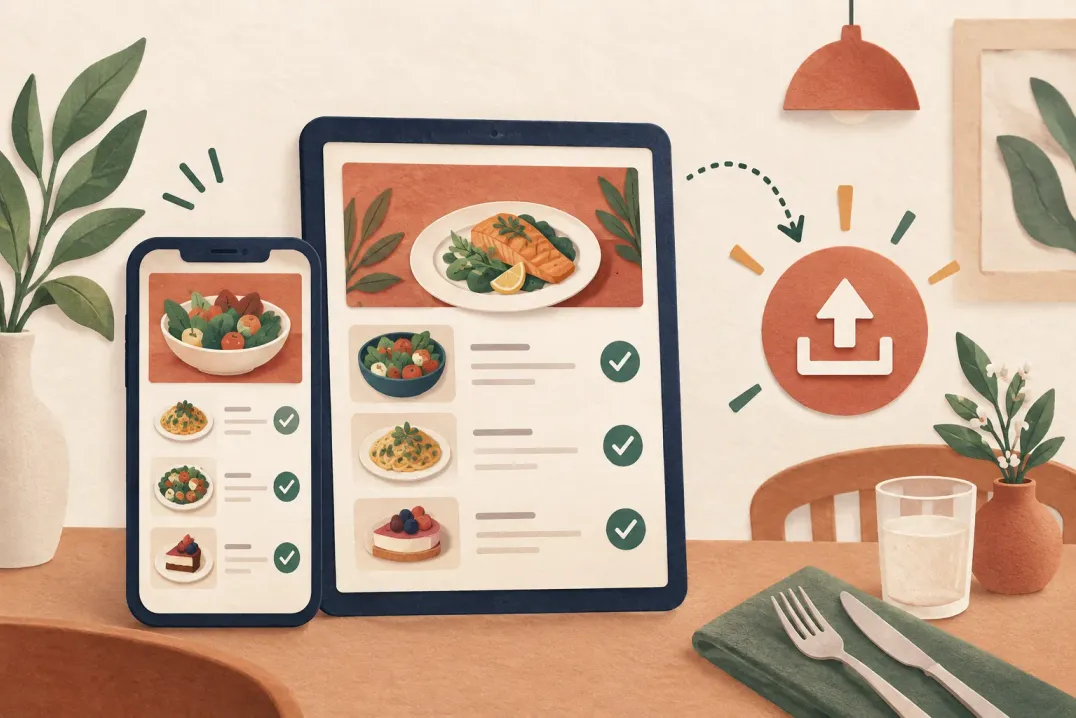
Un menu online è la tua offerta di piatti e bevande pubblicata come pagina che l'ospite apre da un link o da un QR code. Porta le stesse informazioni del menu stampato, più ciò che la carta regge male: foto, allergeni per piatto e più di una lingua.

La pagina del menu è un piccolo sito del locale con piatti, prezzi, foto e contatti. ListoQ fornisce la pagina e il suo indirizzo: puoi gestire contenuti e aspetto senza sviluppare un sito da zero.

Non è nemmeno un sistema di ordinazione. Qualche locale ne vorrà uno prima o poi, ma ciò che cambia per primo l'esperienza dell'ospite è un menu chiaro, aggiornato e leggibile, e il progetto è molto più piccolo.
Parte 2

Raccogli questo prima di iniziare

Sei cose da avere davanti. Quando ci sono, la costruzione va veloce.

Raccogli piatti, prezzi e foto aggiornati prima di aprire l’editor. Un bar può iniziare, per esempio, con Caffè, Colazioni e Dolci e aggiungere i prodotti disponibili. Il tempo necessario dipende dalle dimensioni del menu e dai materiali già pronti.

  • Il menu attuale in qualunque forma esista: un documento, un foglio di calcolo, un file per la tipografia o una foto del menu stampato.
  • Un prezzo definitivo per ogni voce, comprese quelle che intendevi comunque ritoccare.
  • I nomi delle categorie che vuoi far vedere agli ospiti, nell'ordine in cui vuoi che vengano lette.
  • Gli allergeni per ogni piatto, verificati sulle 14 categorie di allergeni UE e non richiamati a memoria.
  • Foto per i piatti che vale la pena mostrare. Non tutti ne hanno bisogno, e un insieme disomogeneo fa peggio di nessuna foto.
  • Le lingue che i tuoi ospiti leggono davvero, e chi produrrà quelle traduzioni.

Parte 3

Costruire il menu

Sei passaggi, nell'ordine che evita di rifare il lavoro.

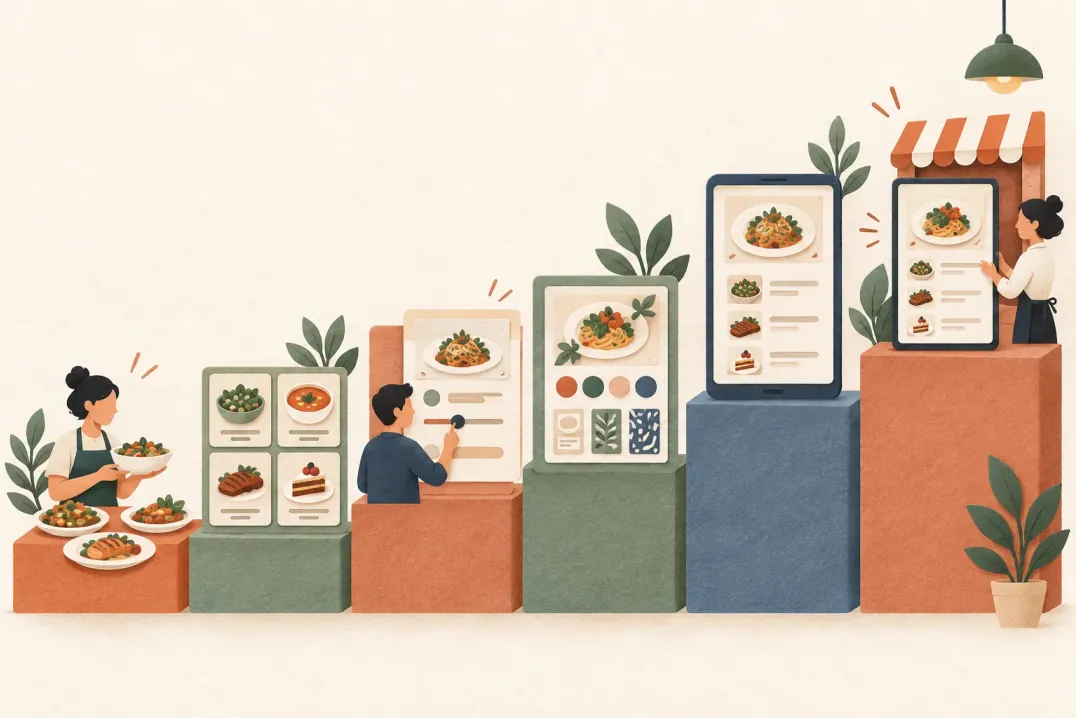
Questa sequenza ti evita il lavoro doppio: struttura prima del contenuto, contenuto prima della veste grafica, veste grafica prima della pubblicazione.

  1. 01

    Crea il locale e il suo menu

    Registrati su ListoQ, crea il locale e aggiungi un catalogo. Inserisci i dati del locale e scegli l’indirizzo del menu. Gestisci la pagina dal pannello di amministrazione senza codice.

  2. 02

    Imposta lingua e valuta

    Scegli la lingua principale del menu e la valuta prima di aggiungere voci. Entrambe fanno da cornice a tutto quello che inserirai dopo.

  3. 03

    Imposta le categorie

    Aggiungi prima le categorie in ordine di lettura, senza voci dentro. Vedere lo scheletro da solo rende evidenti lacune e sovrapposizioni finché sono ancora economiche da correggere.

  4. 04

    Aggiungi le voci

    Lavora categoria per categoria: nome, prezzo, descrizione, allergeni, foto. Se il menu esiste già come documento o foglio di calcolo, un import con IA può leggerlo e preparare le voci per la tua revisione, fino a 150 voci per import.

  5. 05

    Regola l'aspetto

    Imposta colori, caratteri e formato dei prezzi perché la pagina si accordi alla sala. È presentazione e non contenuto, quindi viene dopo il menu completo.

  6. 06

    Guarda l'anteprima, poi pubblica

    Leggi tutto il menu su uno smartphone prima di pubblicare. È la pubblicazione a trasformare la bozza nella versione che vedono gli ospiti.

Parte 4

Strutturare le categorie perché l'ospite trovi

Il motivo più comune per cui un menu risulta faticoso da leggere non ha nulla a che fare con il design.

L'ospite legge il menu in un'unica passata, cercando la sezione che corrisponde a ciò che desidera. Le categorie sono l'unica navigazione a disposizione: nomi e ordine pesano più di ogni altra cosa sulla pagina.

Due regole coprono quasi tutti i casi. Chiama le categorie come le direbbe l'ospite ad alta voce, non come le archivia la cucina. E tieni ogni categoria abbastanza corta da scorrere con lo sguardo: quando una sezione supera la dozzina di voci, di solito contiene due categorie non ancora separate.

Invece diUsaPerché
EntréeAntipastiL'ospite usa la parola di tutti i giorni; il termine straniero costa un attimo di riflessione
Partita caldaSecondiLe categorie devono seguire come si ordina, non come è organizzata la cucina
Un'unica sezione Bevande da 30 righeCaffetteria, Analcolici, Vini, BirreLe sezioni lunghe si scorrono, quelle corte si leggono
Proposte del giorno in fondoProposte del giorno in cimaCiò che vuoi far ordinare va dove inizia lo sguardo
Dolci mescolati ai secondiUn'unica categoria di dolciÈ proprio per questa sezione che gli ospiti tornano al menu

Ordina le categorie come un pasto, non come un foglio di calcolo

L'ordine di lettura deve seguire l'ordine in cui si mangia. Antipasti, secondi, contorni, dolci, bevande è un buon valore predefinito. L'ordine alfabetico non lo è mai.

Parte 5

Descrivere un piatto perché venga scelto

Cinque regole perché le descrizioni lavorino invece di occupare spazio.

Una descrizione esiste per rispondere a ciò che l'ospite chiederebbe altrimenti al cameriere: che cosa c'è dentro, quanto è grande, com'è cotto, se è piccante. Tutto il resto è decorazione, e su uno schermo di smartphone la decorazione costa scorrimento a chi legge.

Online hai più spazio che sulla carta, ed è una trappola. Più spazio invita a scrivere di più, mentre quasi tutti i menu avrebbero bisogno di scrivere più preciso.

  • Parti dagli ingredienti tra cui l'ospite sta scegliendo. Le prime quattro parole fanno quasi tutto il lavoro.
  • Indica dimensione o quantità quando non è ovvio. Tre pezzi o sei cambia la decisione, e nessuna scusa la sistema dopo.
  • Nomina la cottura quando cambia il piatto: alla griglia, confit, crudo, fermentato.
  • Mantieni una sola voce su tutto il menu. Due piatti scritti con toni diversi si leggono come due menu diversi.
  • Metti gli allergeni nel campo dedicato, non nella descrizione. Il campo li mostra allo stesso modo su ogni piatto e in ogni lingua; il testo discorsivo no.

Parte 6

Controlli prima di pubblicare

Cinque controlli su uno smartphone, non su uno schermo da scrivania.

Il menu che costruisci sul portatile non è il menu che leggono i tuoi ospiti. Quasi tutto ciò che vale la pena intercettare si vede solo su uno smartphone: caratteri troppo piccoli, una categoria che scorre all'infinito, un formato di prezzo che si legge male per la tua valuta.

Dopo la pubblicazione, apri il link per i clienti e scarica il codice QR dallo studio QR. Provalo sul telefono prima di stamparlo. Per le modifiche successive, aggiorna la bozza e pubblica di nuovo: il QR permanente continua a funzionare anche se cambi l’indirizzo del menu.

  • Leggi tutto il menu su uno smartphone, scorrendo, come farebbe un ospite.
  • Controlla ogni prezzo, compresi quelli che non volevi cambiare.
  • Verifica che valuta, separatore decimale e posizione del simbolo si leggano correttamente per la tua area.
  • Controlla l'elenco degli allergeni su almeno un piatto per categoria.
  • Apri il menu in ogni lingua che gestisci e verifica che non sia rimasto nulla nella lingua principale.

Parte 7

Errori da evitare

Sei schemi che costringono i locali a rifare tutto il menu una seconda volta.

Ognuno è facile da evitare all'inizio e faticoso da correggere quando il menu è già pubblico e i codici stampati sono sui tavoli.

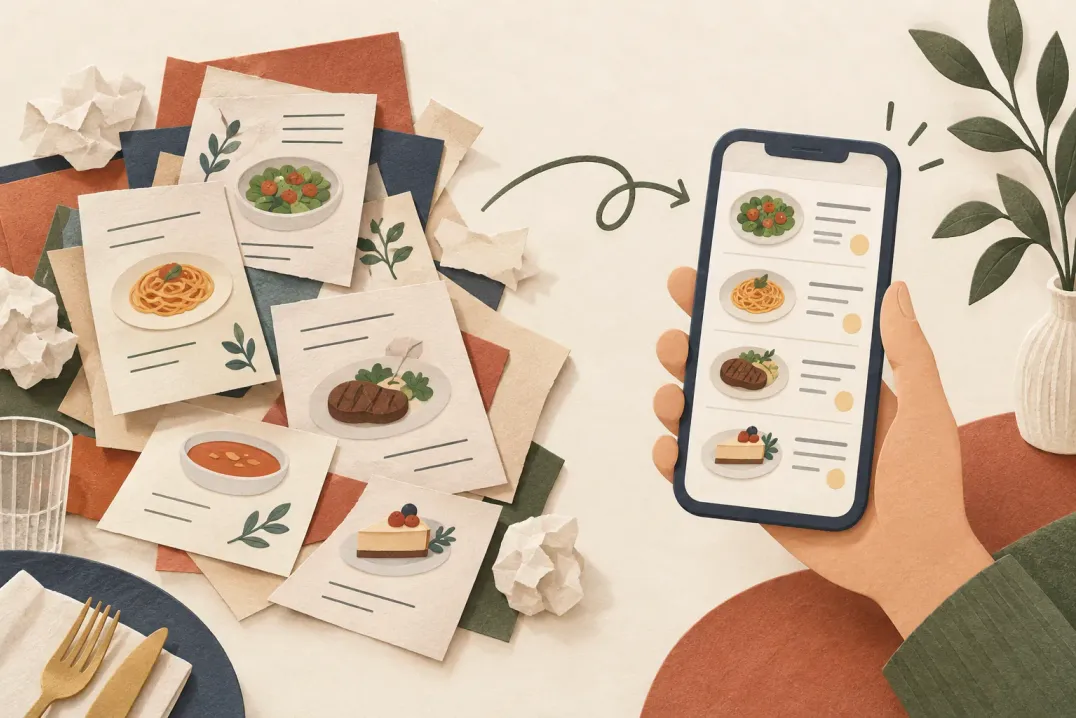
  • Pubblicare il menu stampato come file da scaricare invece di costruirlo come pagina. Un file si legge male sullo smartphone e non si modifica in fretta.
  • Stampare un QR senza provarlo. Scarica il QR permanente del locale da ListoQ e verifica che apra il menu pubblicato.
  • Fotografare solo alcuni piatti. Un menu illustrato a metà fa sembrare i piatti senza foto quelli che nessuno ordina.
  • Copiare le descrizioni dai fornitori. Suonano come testo pubblicitario e di solito sbagliano sulla porzione.
  • Lasciare vuoti i campi degli allergeni perché l'informazione è su carta da qualche parte. È proprio il campo che serve all'ospite.
  • Considerare il menu finito. Il vantaggio di un menu online è che può seguire la cucina, e un menu che nessuno aggiorna restituisce quel vantaggio.

Domande

Domande frequenti su questo articolo

Serve un sito web per avere un menu online?
No. Il menu è una pagina propria con un proprio indirizzo. Se hai già un sito, ci metti il link; se non lo hai, l'indirizzo funziona da solo, su cartoncini stampati e nei profili social.
Serve uno sviluppatore per cambiare prezzi o piatti?
No. Modifica prezzi, descrizioni o disponibilità in ListoQ, controlla la bozza e pubblica gli aggiornamenti. I clienti vedranno il menu aggiornato dallo stesso link o codice QR del locale.
Posso lavorare sul menu senza che gli ospiti lo vedano?
Sì. Quello che modifichi è una bozza e resta privata finché non pubblichi. Così puoi preparare un cambio di stagione in più giorni e rilasciarlo tutto insieme.
Quante voci può contenere un menu?
Fino a 2.000 voci, ben oltre quello che serve al menu di un singolo locale. Il limite pratico è quanto un ospite legge su uno smartphone, ed è molto più basso.
Posso pubblicare il menu in più lingue?
Sì. Scegli una lingua principale, aggiungi quelle dei tuoi clienti e traduci nomi e descrizioni per ciascuna. Il cliente cambia lingua sulla pagina del menu, e le etichette degli allergeni vengono tradotte automaticamente.

Prossimo passo

Vuoi trasformare il tuo menu di cucina e bar in una pagina chiara per i clienti?

Parti dai tuoi contenuti reali e mantieni un unico punto di accesso, anche quando l'offerta cambia.