Guia

Como criar um menu online sem programador

Pode criar um menu online sem programar: adicione os pratos no ListoQ, escolha o aspeto e publique. Os clientes abrem o pequeno site do estabelecimento por código QR ou ligação direta. Saiba o que preparar e verificar antes de partilhar o menu.

Atualizado a 19 de setembro de 202610 min de leitura

Parte 1

O que é um menu online e o que não é

Definir a fronteira cedo poupa muito trabalho repetido.

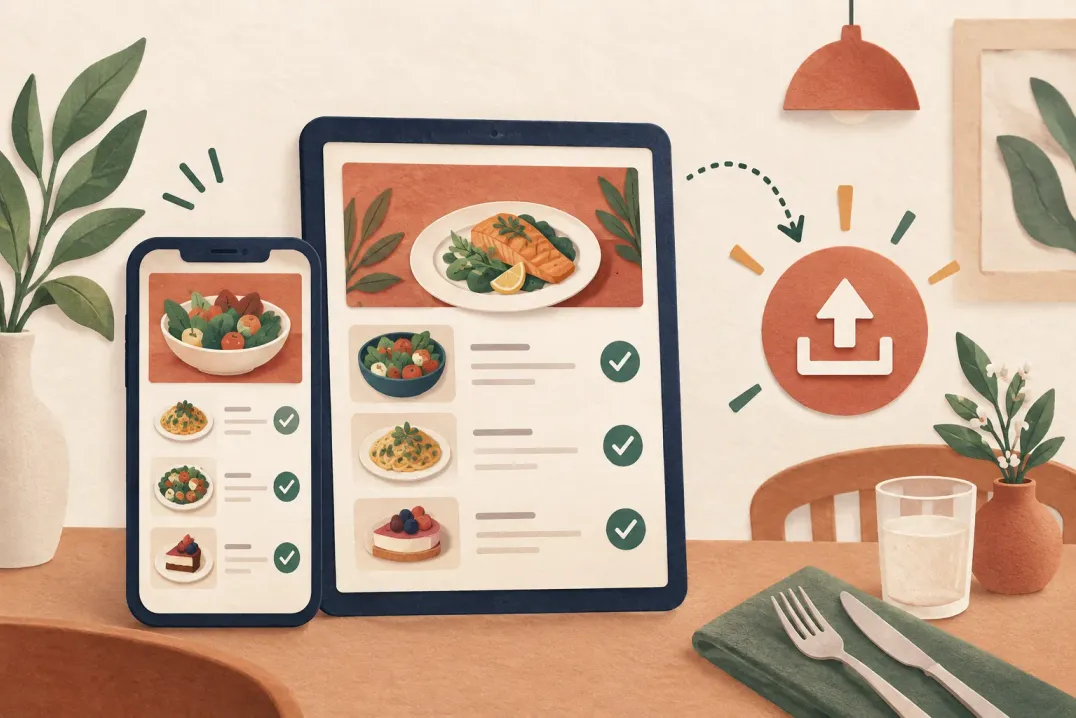
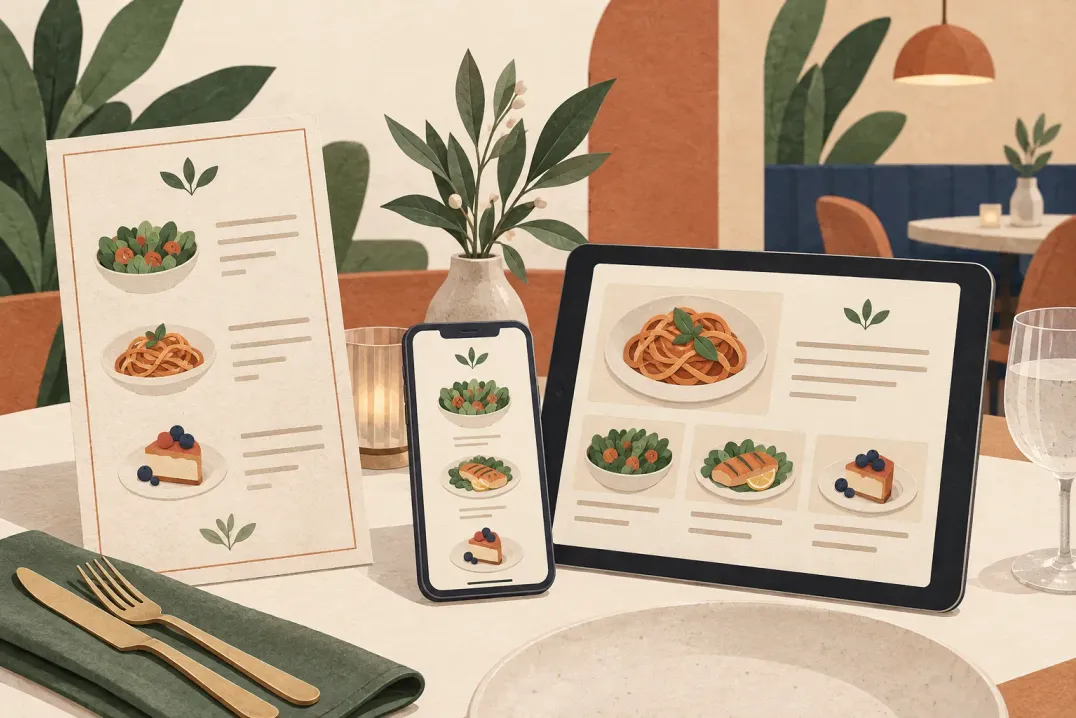
Um menu online é a sua oferta de comida e bebida publicada como página que o cliente abre por link ou código QR. Leva a mesma informação da carta impressa, mais o que o papel suporta mal: fotografias, alergénios por prato e mais do que um idioma.

A página do menu é um pequeno site do estabelecimento com pratos, preços, fotografias e contactos. O ListoQ fornece a página e o endereço para gerir os conteúdos e o aspeto sem desenvolver um site de raiz.

Também não é um sistema de pedidos. Alguns espaços vão querer um mais tarde, mas o que muda primeiro a experiência do cliente é uma carta clara, atual e legível, e é um projeto bastante mais pequeno.
Parte 2

Reúna isto antes de começar

Seis coisas para ter à frente. Com elas prontas, a construção corre depressa.

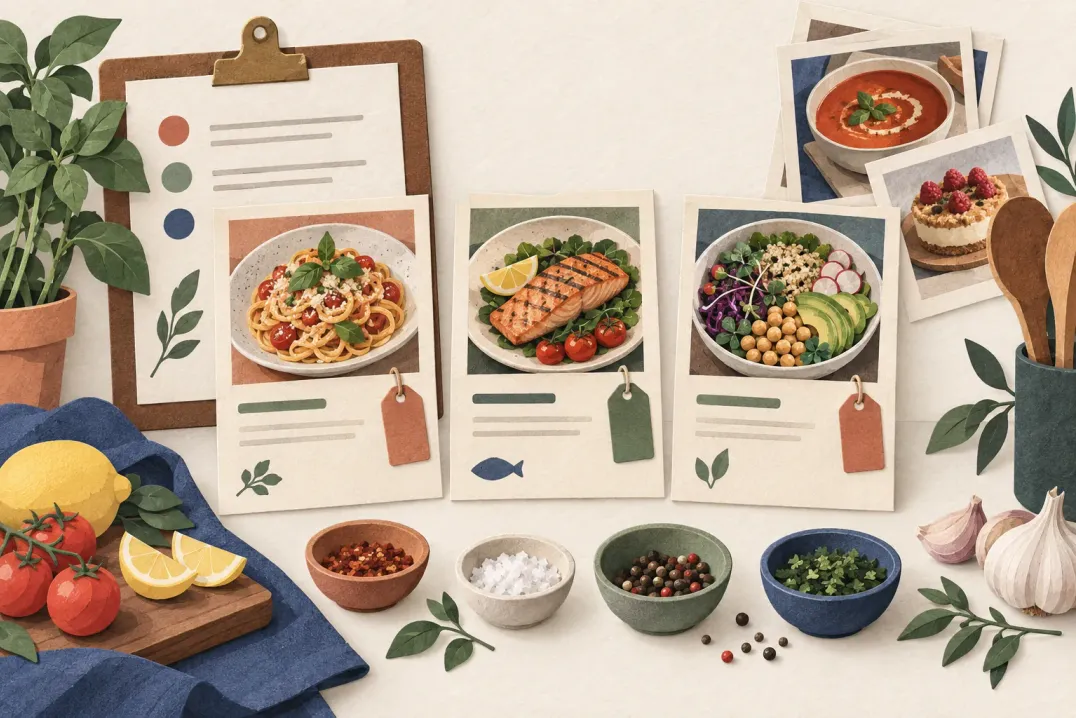
Reúna os pratos, preços e fotografias atuais antes de abrir o editor. Por exemplo, um café pode começar por Café, Pequeno-almoço e Sobremesas e adicionar os produtos disponíveis. O tempo necessário depende do tamanho do menu e dos materiais já preparados.

  • A sua carta atual seja em que formato for: um documento, uma folha de cálculo, um ficheiro para a gráfica ou uma fotografia da carta impressa.
  • Um preço final para cada item, incluindo os que já tencionava ajustar.
  • Os nomes de categoria que quer que os clientes vejam, pela ordem em que quer que sejam lidos.
  • Alergénios por prato, confirmados contra as 14 categorias de alergénios da UE e não recuperados de memória.
  • Fotografias para os pratos que vale a pena mostrar. Nem todos precisam de uma, e um conjunto irregular fica pior do que nenhuma.
  • Os idiomas que os seus clientes leem de facto, e quem vai produzir essas traduções.

Parte 3

Construir a carta

Seis passos, pela ordem que evita repetir trabalho.

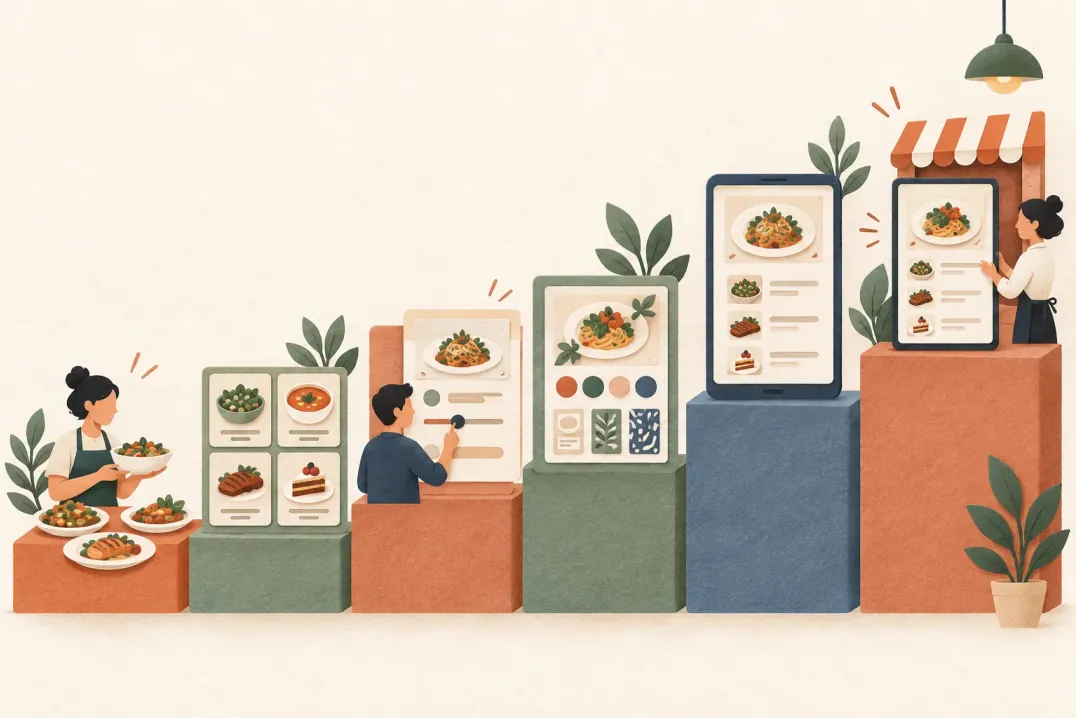
Esta sequência evita trabalho a dobrar: estrutura antes do conteúdo, conteúdo antes do aspeto, aspeto antes da publicação.

  1. 01

    Crie o espaço e a sua carta

    Registe-se no ListoQ, crie o estabelecimento e adicione um catálogo. Preencha os dados do estabelecimento e escolha o endereço do menu. Pode gerir a página na área de administração, sem código.

  2. 02

    Defina idioma e moeda

    Escolha o idioma principal da carta e a moeda antes de acrescentar itens. Ambos enquadram tudo o que introduzir a seguir.

  3. 03

    Monte as categorias

    Acrescente primeiro as categorias pela ordem de leitura, sem itens dentro. Ver só o esqueleto torna evidentes as falhas e sobreposições enquanto ainda são baratas de corrigir.

  4. 04

    Acrescente os itens

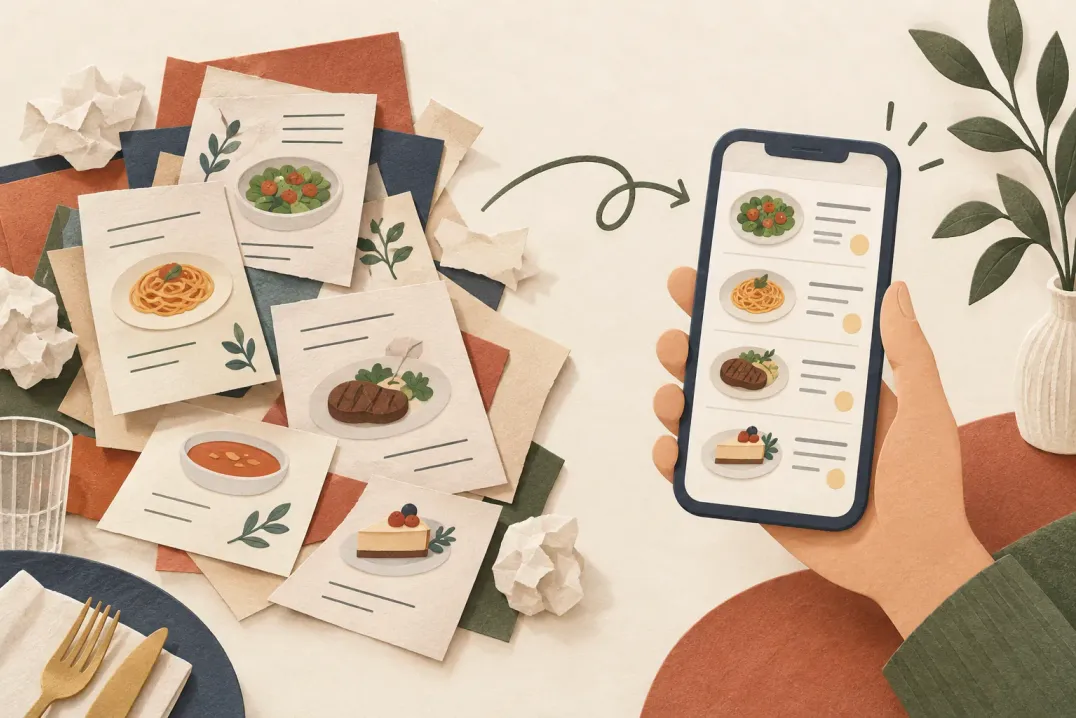
    Trabalhe categoria a categoria: nome, preço, descrição, alergénios, fotografia. Se a carta já existe como documento ou folha de cálculo, uma importação com IA pode lê-la e preparar os itens para a sua revisão, até 150 itens por importação.

  5. 05

    Ajuste o aspeto

    Defina cores, tipos de letra e formato de preço para a página condizer com a sala. Isto é apresentação e não conteúdo, por isso vem depois da carta completa.

  6. 06

    Pré-visualize e publique

    Leia a carta inteira num telemóvel antes de publicar. É a publicação que transforma o rascunho na versão que os clientes veem.

Parte 4

Estruturar categorias para o cliente encontrar

A razão mais comum para uma carta custar a ler não tem nada a ver com design.

O cliente lê a carta numa passagem, à procura da secção que corresponde ao que lhe apetece. As categorias são a única navegação que tem, por isso os nomes e a ordem pesam mais do que tudo o resto na página.

Duas regras cobrem quase todos os casos. Dê às categorias o nome que o cliente diria em voz alta, e não o nome com que a cozinha as arruma. E mantenha cada categoria curta o suficiente para ser percorrida: quando uma secção passa de uma dúzia de itens, costuma conter duas categorias que ainda não foram separadas.

Em vez deUsePorque
Entradas de cozinhaPara começarO cliente usa a palavra do dia a dia; o termo interno custa um instante de atenção
Praça quentePratos principaisAs categorias devem seguir a forma de pedir e não a organização da cozinha
Uma secção Bebidas com 30 linhasCafés, Refrigerantes, Vinhos, CervejasAs secções longas são passadas por alto; as curtas são lidas
Sugestões no fimSugestões no inícioO que quer ver pedido fica onde o olhar começa
Sobremesas misturadas com principaisUma categoria só de sobremesasÉ precisamente por esta secção que os clientes voltam à carta

Ordene as categorias como uma refeição, não como uma folha de cálculo

A ordem de leitura deve seguir a ordem por que se come. Entradas, principais, acompanhamentos, sobremesas, bebidas é uma escolha segura. A ordem alfabética nunca é.

Parte 5

Descrever um prato para que seja escolhido

Cinco regras para as descrições trabalharem em vez de ocuparem espaço.

Uma descrição existe para responder ao que o cliente perguntaria ao empregado: o que leva, qual o tamanho, como é confecionado, se é picante. Tudo o resto é decoração, e num ecrã de telemóvel a decoração custa deslocamento a quem lê.

Online tem mais espaço do que no papel, e aí está a armadilha. Mais espaço convida a escrever mais, quando o que a maioria das cartas precisa é de escrever com mais precisão.

  • Comece pelos ingredientes entre os quais o cliente está a decidir. As primeiras quatro palavras fazem quase todo o trabalho.
  • Indique o tamanho ou a quantidade quando não for óbvio. Três peças ou seis muda a decisão, e nenhum pedido de desculpas corrige isso depois.
  • Nomeie a confeção quando ela muda o prato: grelhado, confitado, cru, fermentado.
  • Mantenha uma só voz em toda a carta. Dois pratos escritos em tons diferentes leem-se como duas cartas diferentes.
  • Ponha os alergénios no campo próprio e não na descrição. O campo mostra-os da mesma forma em cada prato e em cada idioma; o texto corrido não.

Parte 6

Verificar antes de publicar

Cinco verificações num telemóvel, não num ecrã de secretária.

A carta que constrói no portátil não é a carta que os seus clientes leem. Quase tudo o que vale a pena apanhar só se vê num telemóvel: letra pequena de mais, uma categoria que nunca acaba de rolar, um formato de preço que se lê mal para a sua moeda.

Após publicar, abra a ligação para clientes e descarregue o QR do estabelecimento no estúdio QR. Teste-o num telemóvel antes de imprimir. Para alterações posteriores, edite o rascunho e publique novamente: o QR permanente continua a funcionar mesmo que o endereço do menu mude.

  • Leia a carta inteira num telemóvel, a rolar, como faria um cliente.
  • Confirme todos os preços, incluindo os que não tencionava mexer.
  • Confirme que a moeda, o separador decimal e a posição do símbolo se leem bem para a sua região.
  • Verifique a lista de alergénios em pelo menos um prato por categoria.
  • Abra a carta em cada idioma que mantém e confirme que nada ficou no idioma principal.

Parte 7

Erros que vale a pena evitar

Seis padrões que obrigam os espaços a passar a carta toda uma segunda vez.

Cada um é fácil de evitar no início e maçador de corrigir quando a carta já está publicada e os códigos impressos estão nas mesas.

  • Publicar a carta impressa como ficheiro para descarregar em vez de a construir como página. Um ficheiro lê-se mal no telemóvel e não se edita depressa.
  • Imprimir um QR sem o testar. Descarregue o QR permanente do estabelecimento no ListoQ e confirme que abre o menu publicado.
  • Fotografar apenas alguns pratos. Uma carta ilustrada a meio faz os pratos sem foto parecerem os que ninguém pede.
  • Copiar descrições dos fornecedores. Leem-se como texto publicitário e costumam errar na dose.
  • Deixar os campos de alergénios vazios porque a informação está em papel algures. É precisamente o campo de que o cliente precisa.
  • Dar a carta por terminada. A vantagem de uma carta online é poder acompanhar a cozinha, e uma carta que ninguém edita devolve essa vantagem.

Perguntas

Perguntas frequentes sobre este artigo

Preciso de um site para ter um menu online?
Não. A carta é a sua própria página com o seu próprio endereço. Se já tem site, coloca lá o link; se não tem, o endereço funciona sozinho, em cartões impressos e em perfis sociais.
É preciso um programador para alterar preços ou pratos?
Não. Edite os preços, descrições ou disponibilidade no ListoQ, reveja o rascunho e publique as alterações. Os clientes verão o menu atualizado na mesma ligação ou código QR do estabelecimento.
Posso trabalhar na carta sem os clientes a verem?
Sim. O que edita é um rascunho e mantém-se privado até publicar. Isso permite preparar uma mudança de época ao longo de vários dias e lançá-la toda de uma vez.
Quantos itens cabem numa carta?
Até 2000 itens, muito acima do que a carta de um único espaço precisa. O limite prático é o que um cliente lê no telemóvel, e esse é bastante mais baixo.
Posso publicar o menu em vários idiomas?
Sim. Escolha um idioma principal, acrescente os que os seus clientes leem e traduza nomes e descrições para cada um. O cliente muda de idioma na página do menu, e as etiquetas de alergénios são traduzidas automaticamente.

Próximo passo

Quer transformar a sua carta de comidas e bebidas numa página clara para os clientes?

Comece pelo conteúdo real e mantenha um único ponto de acesso, mesmo quando a oferta muda.