Articolo

Aggiornare il menu QR senza ristampare il codice

Il codice QR può restare sul tavolo mentre il menu cambia. In ListoQ modifica la bozza del catalogo, controlla e pubblica. I clienti vedranno piatti e prezzi aggiornati tramite lo stesso QR. Ecco come gestire nuovi prezzi, piatti esauriti e menu stagionali.

Aggiornato il 19 settembre 20263 min di lettura

Parte 1

Decidi cosa cambiare

Un prezzo nuovo, un piatto esaurito e un cambio di stagione richiedono interventi diversi.

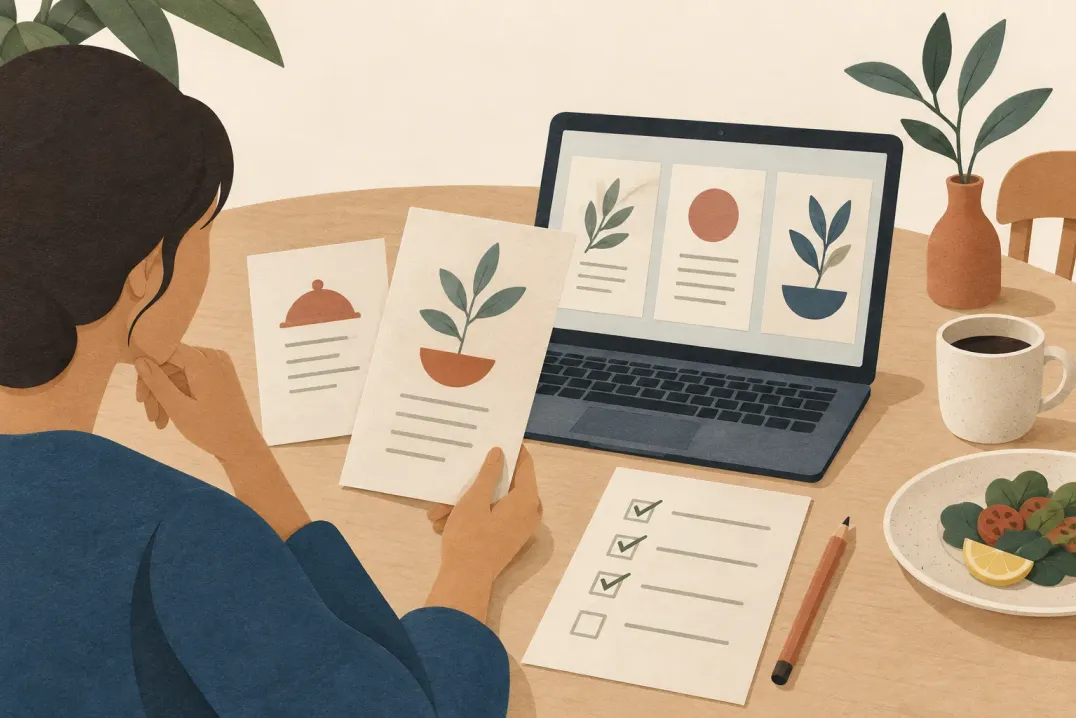
Raccogli le modifiche prima di aprire l’editor. Per esempio, un bar può cambiare il prezzo del cappuccino, nascondere una torta esaurita e sostituire una zuppa invernale. Annota prezzo e disponibilità previsti per ogni prodotto come riferimento per la verifica.

  • Nuovo prezzo: modifica il prodotto e controlla le varianti di formato, come caffè piccolo e grande.
  • Piatto esaurito: nascondilo senza eliminare descrizione e foto. Mostralo di nuovo quando torna disponibile, poi pubblica.
  • Cambio di stagione: prepara insieme piatti e categorie interessati. Controlla tutta la selezione prima di pubblicarla.
Parte 2

Modifica la bozza e pubblica

I clienti continuano a vedere l’ultima versione pubblicata durante la preparazione.

  1. 01

    Apri il catalogo corretto

    Seleziona il locale e il catalogo da pubblicare. Se hai cataloghi separati per colazione e bar, controlla quale deve essere visibile: ogni locale ha un solo catalogo pubblicato alla volta.

  2. 02

    Aggiorna i contenuti

    Cambia prezzi e descrizioni, aggiungi piatti stagionali o nascondi quelli non disponibili. Se cambia una ricetta, verifica anche ingredienti, allergeni e calorie. Aggiorna nomi e descrizioni in tutte le lingue del menu.

  3. 03

    Controlla l’intera bozza

    Verifica ordine delle categorie, foto e prezzi nell’anteprima. Controlla tutte le modifiche non pubblicate, non solo l’ultima: la pubblicazione rende la bozza del catalogo visibile ai clienti.

  4. 04

    Pubblica il menu pronto

    Pubblica il catalogo verificato. Salvare le modifiche non aggiorna da solo il menu per i clienti. Confronta il risultato con l’elenco iniziale per non pubblicare una selezione stagionale incompleta.

Parte 3

Prova il menu che aprono i clienti

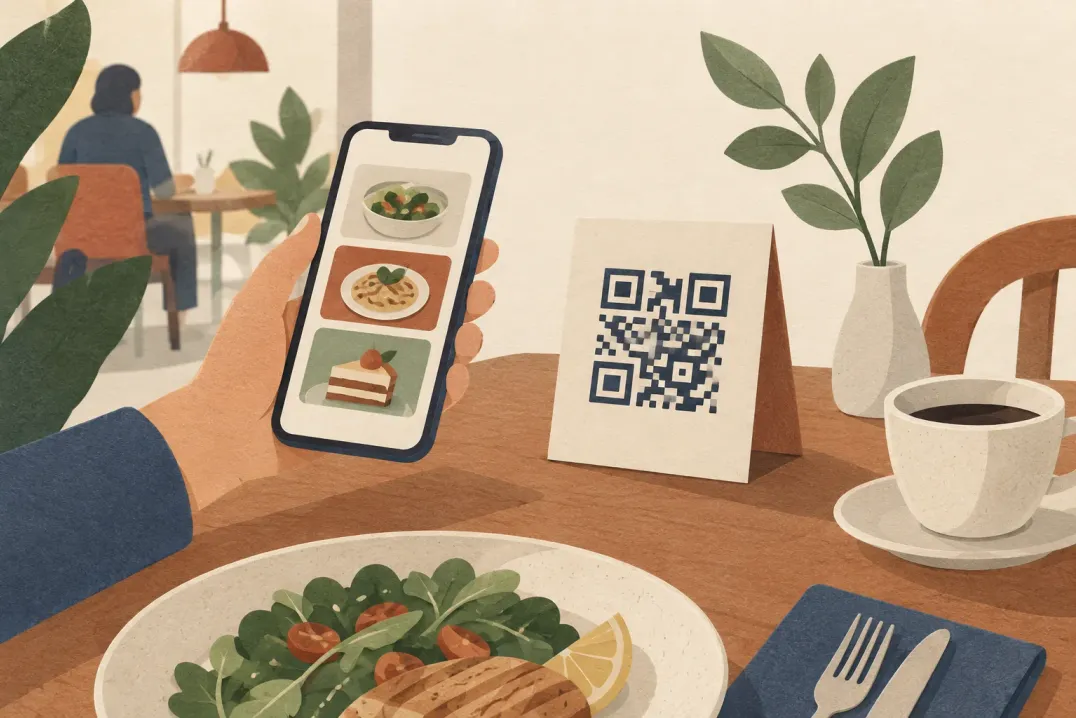
Usa il codice QR che si trova davvero sui tavoli.

  • Scansiona un QR stampato del locale e apri il menu nel browser.
  • Trova ogni piatto modificato e controlla prezzi e varianti di formato.
  • Verifica che i piatti nascosti non compaiano e quelli nuovi siano visibili.
  • Passa tra le lingue del menu e controlla nomi e descrizioni modificati.

Usa il QR permanente dello studio QR di ListoQ per i materiali stampati. Aggiornare il catalogo non richiede un nuovo codice. Prezzi e nomi stampati separatamente non cambiano da soli: sostituisci quei materiali quando non sono più aggiornati.

Domande

Domande frequenti su questo articolo

Salvare un prezzo cambia subito il menu per i clienti?
No. Le modifiche salvate restano in bozza fino alla pubblicazione. Dopo aver pubblicato, riapri la pagina per i clienti e controlla il prezzo.
Devo importare il file originale a ogni modifica?
Per pochi cambiamenti, modifica direttamente la bozza. L’importazione sostituisce categorie e prodotti invece di unirli. Controlla bene il risultato se la usi per sostituire l’intero menu.

Prossimo passo

Vuoi trasformare il tuo menu di cucina e bar in una pagina chiara per i clienti?

Parti dai tuoi contenuti reali e mantieni un unico punto di accesso, anche quando l'offerta cambia.