Artículo

Cómo crear un menú online sin un desarrollador

Puedes crear un menú online sin programar: añade tus platos en ListoQ, elige el diseño y publica. Los clientes abren la miniweb de tu local con un código QR o un enlace directo. Estos son los contenidos que debes preparar y los pasos para revisar y publicar el menú.

Actualizado el 19 de septiembre de 202610 min de lectura

Parte 1

Qué es un menú online y qué no es

Marcar el límite pronto ahorra mucho trabajo repetido.

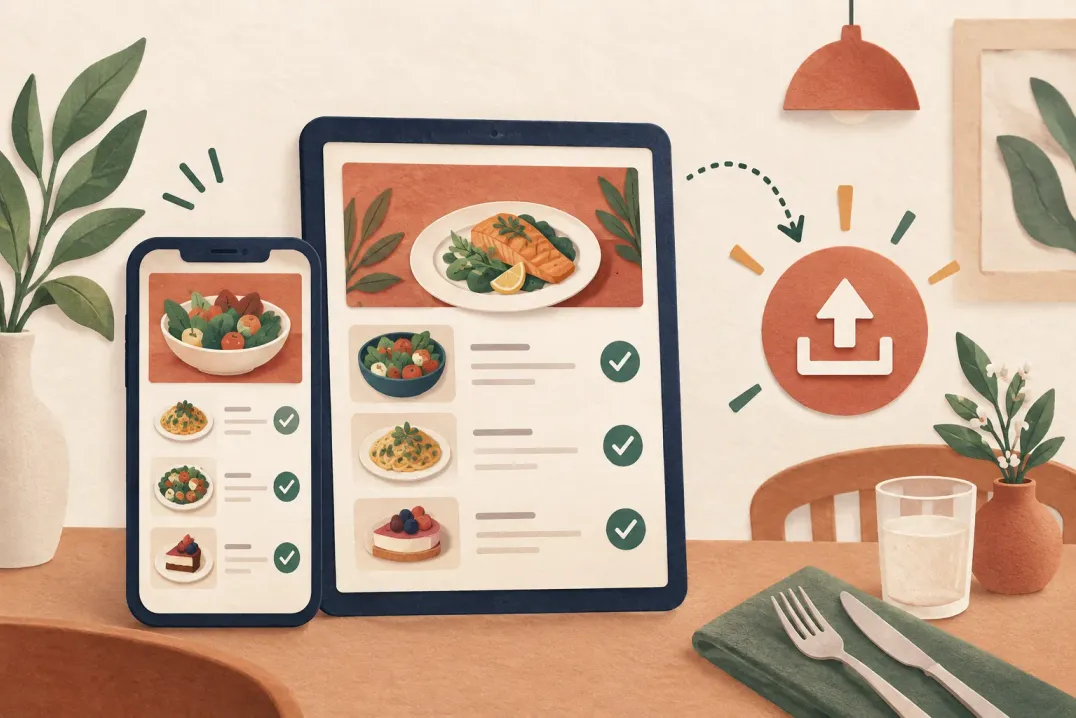
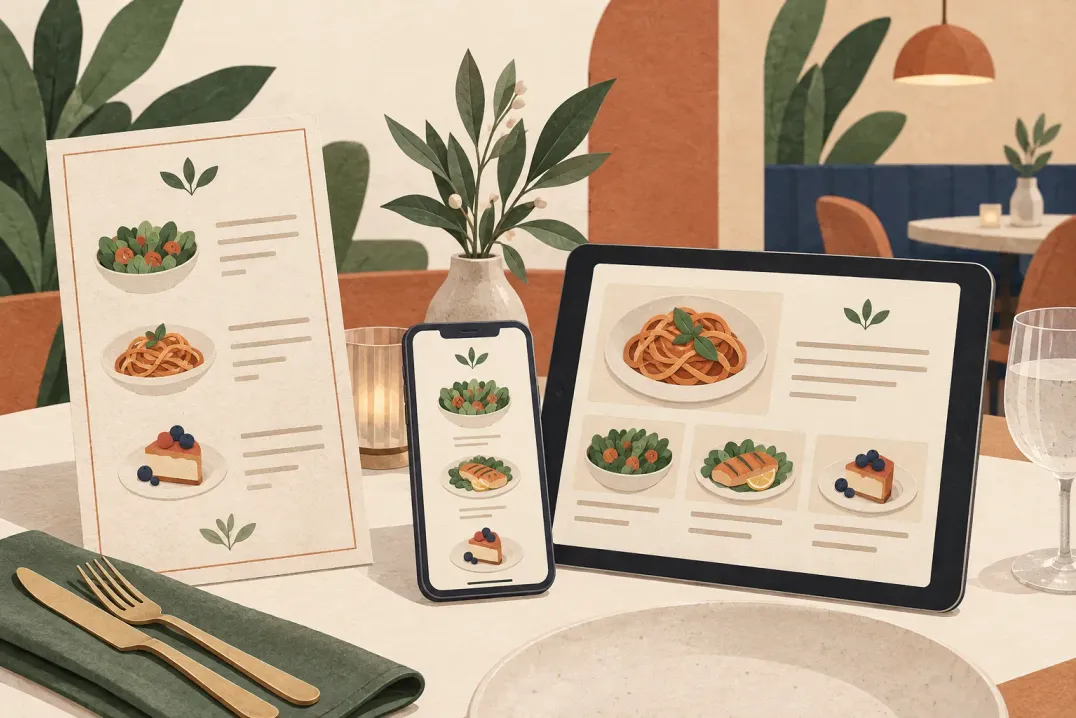
Un menú online es tu oferta de comida y bebida publicada como una página que el cliente abre desde un enlace o un código QR. Lleva la misma información que tu carta impresa, más lo que el papel sostiene mal: fotos, alérgenos por plato y más de un idioma.

La página del menú es una pequeña web de tu local con platos, precios, fotos y datos de contacto. ListoQ proporciona la página y su dirección para que puedas gestionar el contenido y el diseño sin crear una web desde cero.

Tampoco es un sistema de pedidos. Algunos locales acabarán queriendo uno, pero lo que primero cambia la experiencia del cliente es una carta clara, actual y legible, y es un proyecto mucho más pequeño.
Parte 2

Reúne esto antes de empezar

Seis cosas que conviene tener delante. Con ellas, el montaje va rápido.

Reúne los platos, precios y fotos actuales antes de abrir el editor. Por ejemplo, una cafetería puede empezar con Café, Desayunos y Postres y añadir los productos disponibles. El tiempo necesario depende del tamaño del menú y del material preparado.

  • Tu carta actual en el formato que sea: un documento, una hoja de cálculo, un archivo para imprenta o una foto de la carta impresa.
  • Un precio definitivo para cada plato, incluido cualquiera que ya pensabas ajustar.
  • Los nombres de categoría que quieres que vean los clientes, en el orden en que quieres que se lean.
  • Los alérgenos por plato, contrastados con las 14 categorías de alérgenos de la UE y no recordados de memoria.
  • Fotos de los platos que merezca la pena mostrar. No todos necesitan una, y un conjunto irregular queda peor que ninguna.
  • Los idiomas que leen realmente tus clientes, y quién va a hacer esas traducciones.

Parte 3

Montar la carta

Seis pasos, en el orden que evita rehacer trabajo.

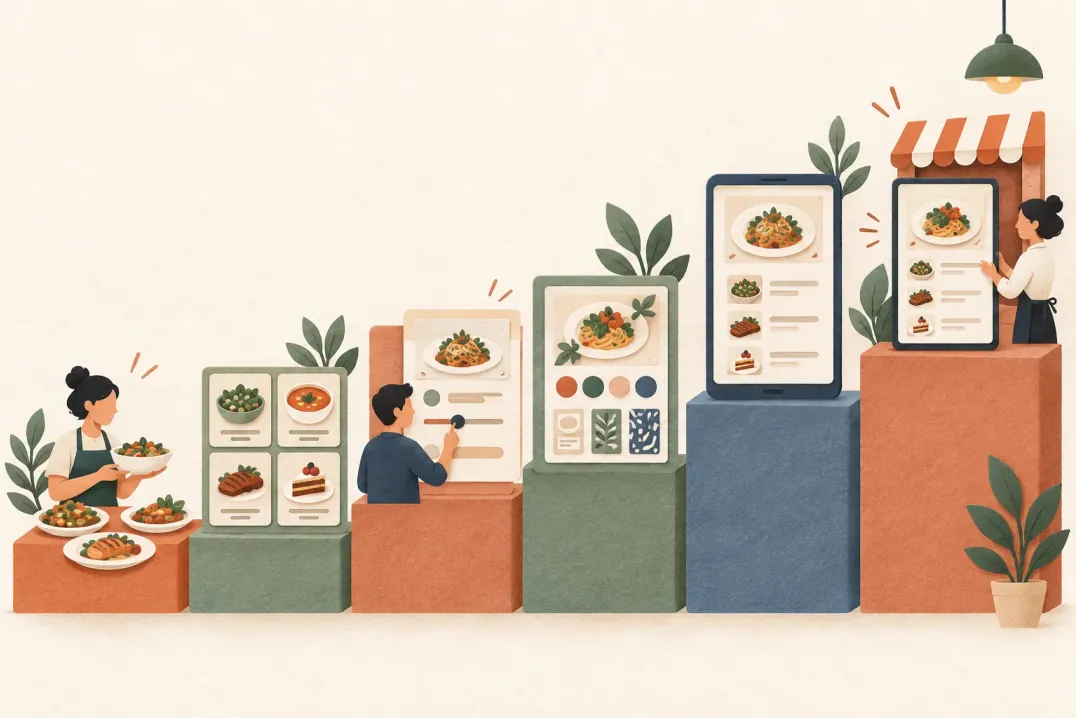
Esta secuencia evita el trabajo doble: estructura antes que contenido, contenido antes que estilo, estilo antes que publicación.

  1. 01

    Crea el local y su carta

    Regístrate en ListoQ, crea tu local y añade un catálogo. Completa los datos del local y elige la dirección del menú. Gestiona la página desde el panel de administración sin escribir código.

  2. 02

    Fija el idioma y la moneda

    Elige el idioma principal de la carta y su moneda antes de añadir platos. Ambos enmarcan todo lo que introduzcas después.

  3. 03

    Coloca las categorías

    Añade primero las categorías en orden de lectura, sin platos dentro. Ver el esqueleto solo hace evidentes los huecos y solapamientos mientras aún son baratos de arreglar.

  4. 04

    Añade los platos

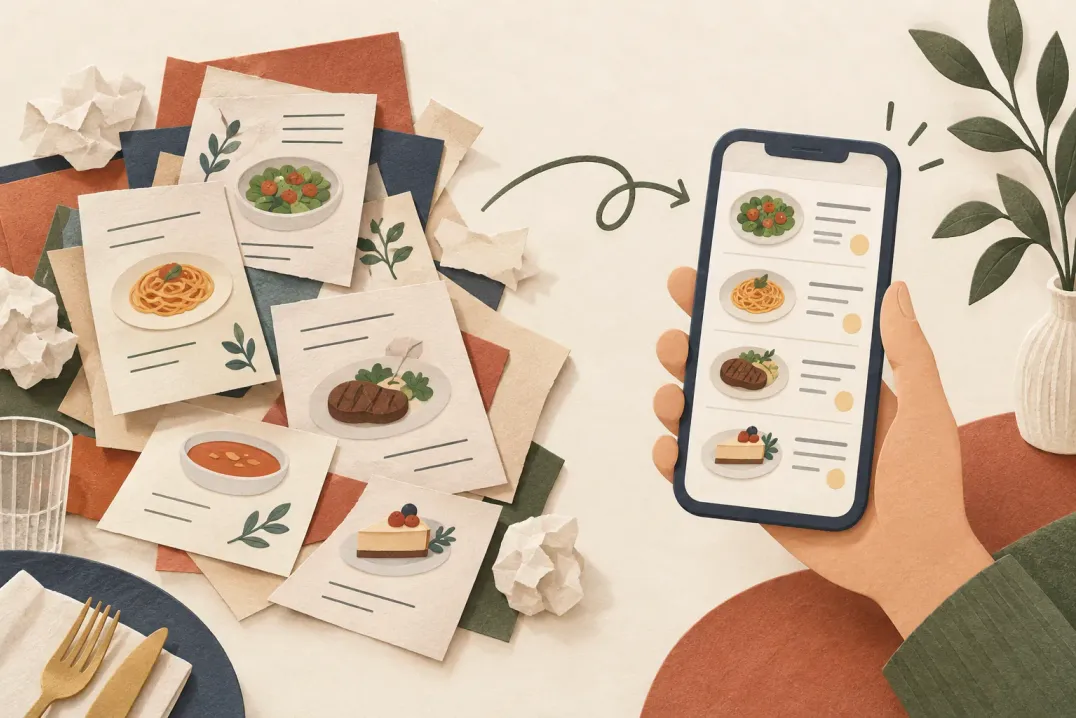
    Trabaja categoría a categoría: nombre, precio, descripción, alérgenos, foto. Si tu carta ya existe como documento u hoja de cálculo, una importación con IA puede leerla y dejarte los platos preparados para revisar, hasta 150 por importación.

  5. 05

    Ajusta el aspecto

    Define colores, tipografías y formato de precio para que la página encaje con la sala. Esto es presentación y no contenido, así que va después de tener la carta completa.

  6. 06

    Previsualiza y publica

    Lee la carta entera en un móvil antes de publicar. Publicar es lo que convierte el borrador en la versión que ven los clientes.

Parte 4

Cómo estructurar categorías para que el cliente encuentre

El motivo más habitual de que una carta cueste de leer no tiene nada que ver con el diseño.

El cliente lee la carta de una pasada, buscando la sección que encaja con lo que le apetece. Las categorías son la única navegación que tiene, así que los nombres y su orden pesan más que cualquier otra cosa de la página.

Dos reglas cubren casi todo. Nombra las categorías como las diría el cliente en voz alta, no como las archiva la cocina. Y mantén cada categoría lo bastante corta para abarcarla de un vistazo: cuando una sección pasa de la docena de platos, suele contener dos categorías que aún no se han separado.

En vez deUsaPorque
Entrantes de cocinaPara empezarEl cliente usa la palabra de todos los días; el término interno cuesta un segundo de más
Partida de calientePrincipalesLas categorías deben seguir cómo pide el cliente, no cómo se organiza la cocina
Una sección Bebidas de 30 líneasCafé, Refrescos, Vinos, CervezasLas secciones largas se hojean; las cortas se leen
Sugerencias al finalSugerencias arribaLo que quieres que se pida va donde empieza la mirada
Postres mezclados con principalesUna sola categoría de postresLos clientes vuelven a la carta justamente por esta sección

Ordena las categorías como una comida, no como una hoja de cálculo

El orden de lectura debe seguir el orden en que se come. Entrantes, principales, guarniciones, postres, bebidas es un buen valor por defecto. El alfabético nunca lo es.

Parte 5

Cómo describir un plato para que lo elijan

Cinco reglas para que las descripciones trabajen en vez de ocupar sitio.

Una descripción existe para responder a lo que el cliente le preguntaría al camarero: qué lleva, cuánto es, cómo está hecho, si pica. Todo lo que sobra es decoración, y en una pantalla de móvil la decoración le cuesta al lector desplazamiento.

En internet tienes más sitio que en papel, y ahí está la trampa. Más sitio invita a escribir más, cuando lo que casi todas las cartas necesitan es escribir con más precisión.

  • Empieza por los ingredientes entre los que el cliente decide. Las primeras cuatro palabras hacen casi todo el trabajo.
  • Di el tamaño o la cantidad cuando no sea obvio. Tres piezas o seis cambia la decisión, y después ninguna disculpa lo arregla.
  • Nombra la técnica cuando cambia el plato: a la brasa, confitado, crudo, fermentado.
  • Mantén una sola voz en toda la carta. Dos platos escritos en tonos distintos se leen como dos cartas distintas.
  • Pon los alérgenos en el campo de alérgenos, no en la descripción. El campo los muestra igual en cada plato y en cada idioma; el texto corrido no.

Parte 6

Qué revisar antes de publicar

Cinco comprobaciones en un móvil, no en una pantalla de escritorio.

La carta que montas en el portátil no es la carta que leen tus clientes. Casi todo lo que merece la pena detectar solo se ve en un móvil: letra demasiado pequeña, una categoría que no termina de bajar, un formato de precio que se lee mal para tu moneda.

Tras publicar, abre el enlace para clientes y descarga el QR del local desde el estudio QR. Pruébalo en un móvil antes de imprimirlo. Para futuras modificaciones, edita el borrador y vuelve a publicar: el QR permanente sigue funcionando incluso si cambia la dirección del menú.

  • Lee la carta entera en un móvil, desplazándote, como haría un cliente.
  • Revisa todos los precios, incluidos los que no pensabas tocar.
  • Confirma que la moneda, el separador decimal y la posición del símbolo se leen bien para tu zona.
  • Revisa la lista de alérgenos en al menos un plato por categoría.
  • Abre la carta en cada idioma activo y confirma que no ha quedado nada en el principal.

Parte 7

Errores que conviene evitar

Seis patrones que obligan a repasar la carta entera por segunda vez.

Todos son fáciles de evitar al principio y pesados de arreglar cuando la carta ya está publicada y los códigos impresos están en las mesas.

  • Publicar la carta impresa como archivo descargable en vez de montarla como página. Un archivo no se lee cómodo en el móvil y no se edita rápido.
  • Imprimir un QR sin probarlo. Descarga el QR permanente del local desde ListoQ y comprueba que abre el menú publicado.
  • Fotografiar solo algunos platos. Una carta ilustrada a medias hace que los platos sin foto parezcan los que nadie pide.
  • Copiar descripciones de proveedores. Suenan a texto publicitario y suelen equivocarse con la ración.
  • Dejar vacíos los campos de alérgenos porque la información está en papel en alguna parte. Ese es justo el campo que el cliente necesita.
  • Dar la carta por terminada. La ventaja de una carta online es que puede seguir a la cocina, y una carta que nadie edita devuelve esa ventaja.

Preguntas

Preguntas frecuentes sobre este artículo

¿Necesito una web para tener un menú online?
No. La carta es su propia página con su propia dirección. Si ya tienes web, enlazas la carta desde ella; si no, la dirección funciona sola, en tarjetas impresas y en perfiles sociales.
¿Necesito un desarrollador para cambiar precios o platos?
No. Edita los precios, las descripciones o la disponibilidad en ListoQ, revisa el borrador y publica los cambios. Los clientes verán el menú actualizado con el mismo enlace del local o código QR.
¿Puedo trabajar en la carta sin que la vean los clientes?
Sí. Lo que editas es un borrador y se mantiene privado hasta que publicas. Eso te permite preparar un cambio de temporada durante varios días y sacarlo entero de una vez.
¿Cuántos platos caben en una carta?
Hasta 2.000, muy por encima de lo que necesita la carta de un solo local. El límite práctico es lo que un cliente va a leer en el móvil, y ese es mucho más bajo.
¿Puedo publicar la carta en varios idiomas?
Sí. Elige un idioma principal, añade los que leen tus clientes y traduce nombres y descripciones para cada uno. El cliente cambia de idioma en la página de la carta, y las etiquetas de alérgenos se traducen automáticamente.

Siguiente paso

¿Quieres convertir tu menú de comida y bebida en una página clara para clientes?

Empieza con tu contenido real y mantén un solo punto de acceso cuando cambie tu oferta.