Importazione menu

Come trasformare il tuo menu PDF o Excel in un menu online

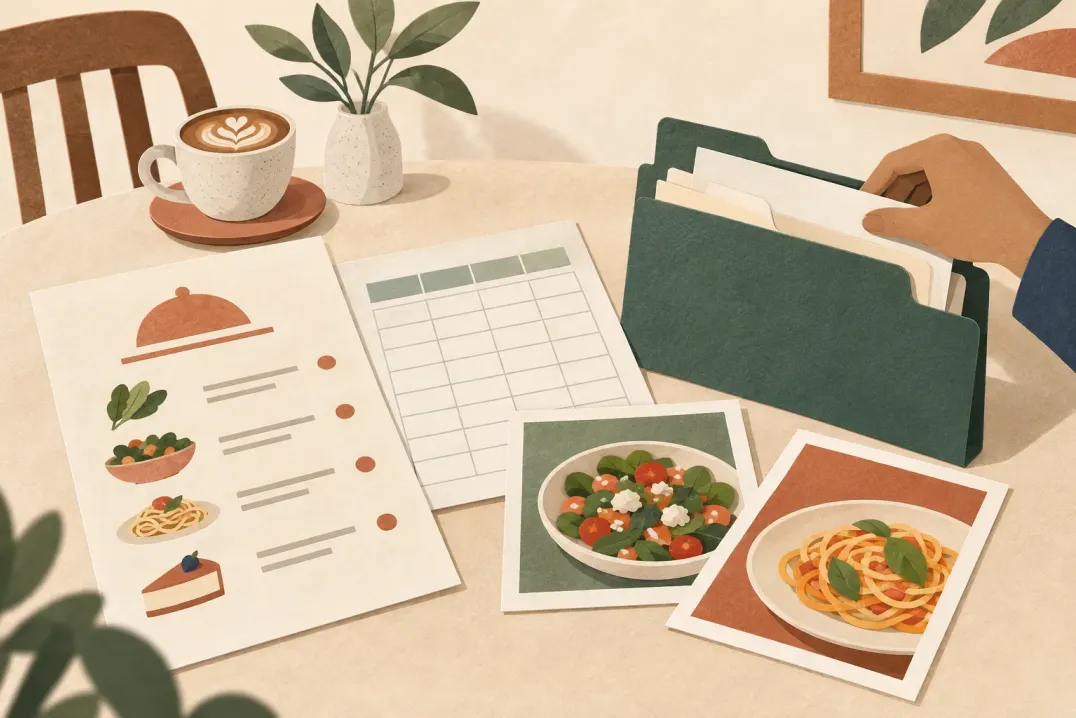
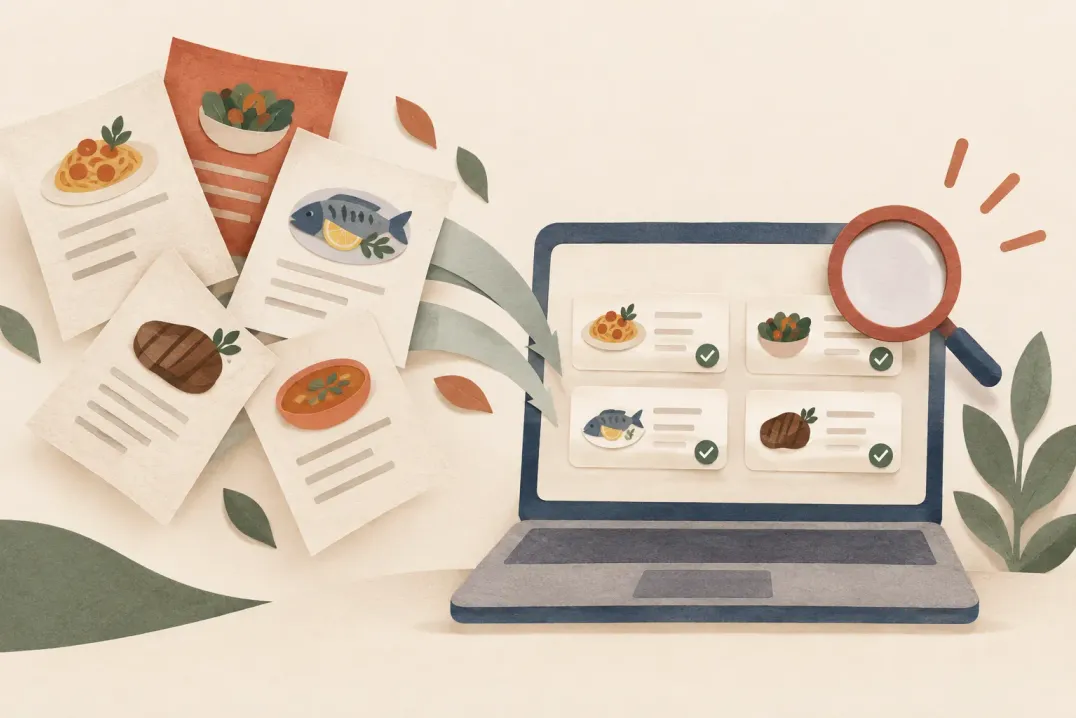
Hai già un menu in PDF, Excel, Word o in foto? Caricalo su ListoQ: l’IA prepara categorie e piatti. Inizi da contenuti da controllare e modificare, senza riscrivere tutto, e poi pubblichi un menu che i clienti possono aprire sul telefono.

Aggiornato il 14 settembre 20264 min di lettura

Parte 1

Quali file puoi caricare?

Scegli la versione aggiornata con nomi e prezzi leggibili.

Usa il file che mandi in tipografia o aggiorni quando cambiano i prezzi. Per esempio, puoi importare insieme un menu PDF e una lista bevande Excel. Controlla che siano sezioni diverse, non due versioni dello stesso menu.

Il tuo fileCome prepararlo
PDF (.pdf)Includi tutte le pagine, con testi e prezzi ben leggibili.
Excel (.xlsx)Tieni piatto e prezzo sulla stessa riga e indica le categorie. Salva i vecchi file .xls come .xlsx.
Word (.docx)Usa titoli per le categorie e metti i prezzi accanto ai piatti. Salva i file .doc come .docx.
Foto (.png, .jpg, .jpeg)Fotografa la pagina intera con buona luce, senza riflessi, sfocature o prezzi tagliati.

Puoi selezionare fino a 8 file per importazione, da massimo 10 MB ciascuno. Prepara tutte le pagine. Se hai un altro formato, esportalo in uno compatibile: cambiare l’estensione del nome non converte il file.
Parte 2

Dal file al menu modificabile

Carica, controlla e applica il contenuto nel tuo catalogo.

  1. 01

    Apri il catalogo

    Registrati su ListoQ, crea il locale e il catalogo e apri la gestione dati. Avvia l’importazione con IA.

  2. 02

    Carica i file

    Seleziona i file e avvia caricamento ed estrazione. ListoQ prepara categorie e piatti. Puoi continuare a lavorare nel pannello e tornare quando il risultato è pronto.

  3. 03

    Controlla la struttura

    Confronta categorie e piatti con l’originale. Rimuovi le voci indesiderate dall’anteprima di importazione. L’IA può leggere male un prezzo o saltare un piatto.

  4. 04

    Applica e completa

    Applica il risultato verificato. Poi modifica nomi, descrizioni e prezzi nella gestione dati e aggiungi informazioni o foto mancanti.

L’importazione sostituisce la bozza attuale

Applicandola, sostituisci tutte le categorie e i piatti della bozza, comprese le modifiche non pubblicate. I contenuti non vengono uniti. Il menu pubblicato resta invariato fino alla prossima pubblicazione. Verifica di essere nel catalogo giusto.

Parte 3

Controlla i dettagli e condividi il menu

Verifica i contenuti prima di mostrarli ai clienti.

  • Confronta tutti i piatti e i prezzi con l’originale, inclusi separatori decimali e possibili omissioni.
  • Controlla ordine delle categorie, descrizioni e valuta del catalogo.
  • Verifica ingredienti e allergeni con i tuoi dati: il risultato dell’IA va controllato.
  • Apri l’anteprima sul telefono e controlla leggibilità, foto e ogni lingua che vuoi pubblicare.

Regola colori, caratteri e visualizzazione dei prezzi nello studio di anteprima, poi pubblica il catalogo pronto. I clienti vedono la versione pubblicata: caricare un file o applicare un’importazione non lo mette online.

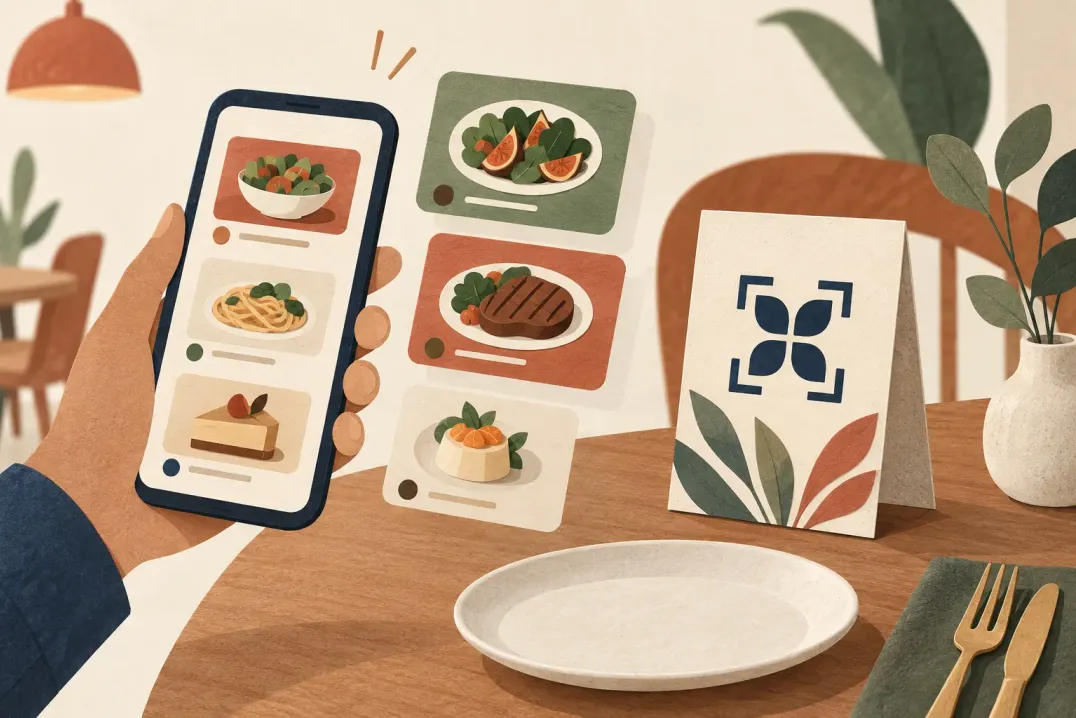
Condividi il link e scarica un codice QR dallo studio QR del locale per i tavoli o i materiali stampati. In seguito, modifica piatti e prezzi direttamente in ListoQ e pubblica le modifiche senza importare di nuovo il file.

Domande

Domande frequenti su questo articolo

Viene copiato il layout del PDF?
No. L’importazione estrae i contenuti in categorie e piatti. Colori e caratteri del menu online si scelgono separatamente.
Posso caricare più foto del menu stampato?
Sì, in PNG, JPG o JPEG. Seleziona fino a 8 file da massimo 10 MB ciascuno, con pagine leggibili e senza duplicati.
La prova include importazioni illimitate?
No. Il numero di importazioni durante la prova è limitato e ci sono limiti giornalieri per locale. Gli abbonamenti a pagamento ampliano l’utilizzo. La schermata di caricamento spiega i limiti.
Quali file posso importare?
File PDF, Excel e Word, e foto di un menu stampato in PNG o JPG. Ogni importazione legge fino a 150 voci.
Viene pubblicato qualcosa subito dopo l'importazione?
No. Prima controlli e modifichi le categorie e i piatti trovati dall'importazione, poi li applichi alla bozza. I clienti vedono le modifiche solo dopo la pubblicazione.

Prossimo passo

Vuoi trasformare il tuo menu di cucina e bar in una pagina chiara per i clienti?

Parti dai tuoi contenuti reali e mantieni un unico punto di accesso, anche quando l'offerta cambia.