Importación de menús

Cómo convertir tu menú de PDF o Excel en un menú online

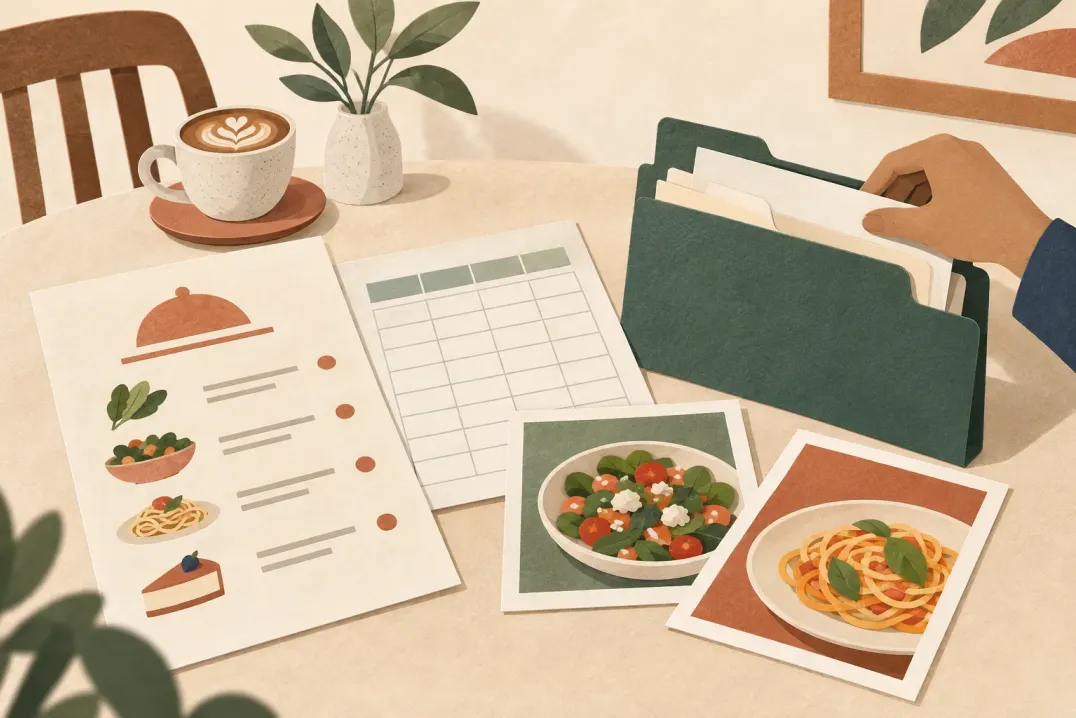
Si ya tienes tu menú en PDF, Excel, Word o fotografías, puedes subirlo a ListoQ. La IA prepara las categorías y los platos para que empieces revisando contenido, en lugar de escribirlo todo de nuevo. Después, publica un menú que tus clientes puedan abrir en el móvil.

Actualizado el 14 de septiembre de 20264 min de lectura

Parte 1

¿Qué archivos puedes subir?

Elige la versión actual con nombres y precios legibles.

Usa el archivo que envías a la imprenta o actualizas cuando cambian los precios. Por ejemplo, puedes importar juntos un menú en PDF y una carta de bebidas en Excel. Comprueba que sean secciones distintas y no versiones duplicadas.

Tu archivoCómo prepararlo
PDF (.pdf)Incluye todas las páginas, con texto y precios claramente legibles.
Excel (.xlsx)Mantén cada plato y su precio en la misma fila, con categorías claras. Guarda los archivos .xls como .xlsx.
Word (.docx)Usa títulos para las categorías y coloca los precios junto a los platos. Guarda los archivos .doc como .docx.
Fotos (.png, .jpg, .jpeg)Fotografía la página completa con buena luz, sin reflejos, desenfoque ni precios cortados.

Puedes seleccionar hasta 8 archivos por importación, de hasta 10 MB cada uno. Prepara todas las páginas antes de empezar. Si usas otro formato, expórtalo a uno compatible; cambiar la extensión del nombre no convierte el archivo.
Parte 2

Del archivo a un menú editable

Sube, revisa y aplica el contenido en tu catálogo.

  1. 01

    Abre tu catálogo

    Regístrate en ListoQ, crea tu local y catálogo y abre la gestión de datos. Inicia allí la importación con IA.

  2. 02

    Sube los archivos

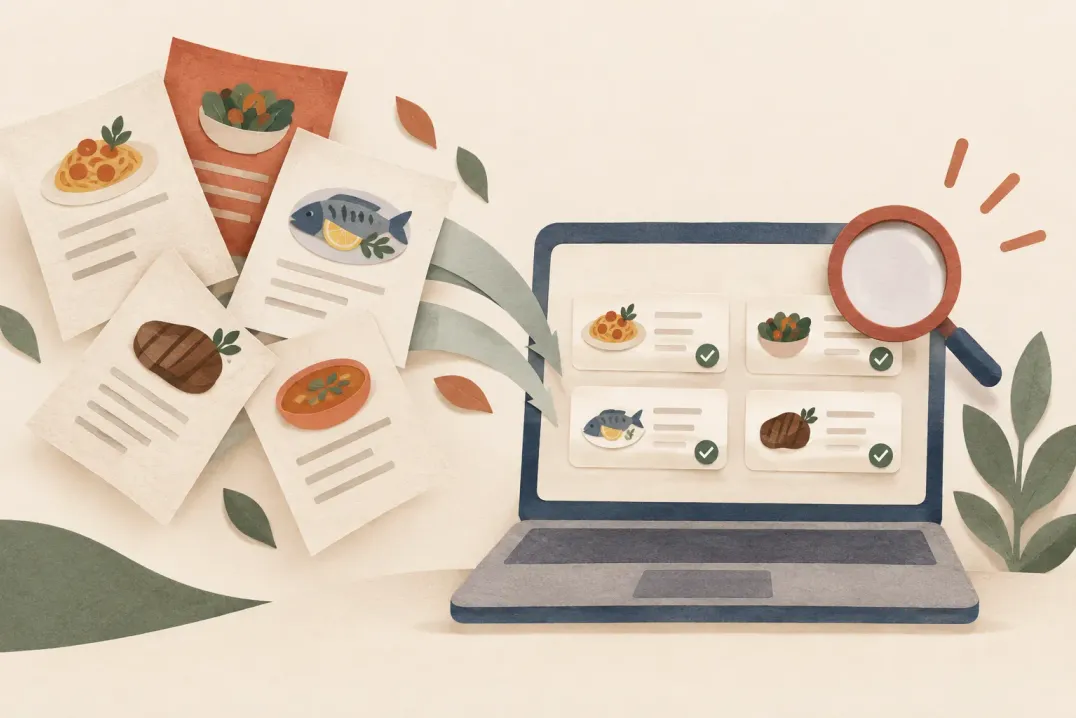
    Selecciona los archivos e inicia la carga y extracción. ListoQ prepara las categorías y los platos. Puedes seguir trabajando en el panel y volver cuando termine.

  3. 03

    Revisa la estructura

    Compara categorías y platos con el original. Elimina las entradas que no quieras importar. La IA puede interpretar mal un precio u omitir un plato.

  4. 04

    Aplica y ajusta

    Aplica el resultado revisado. Después, edita nombres, descripciones y precios en la gestión de datos y añade la información o las fotos que falten.

La importación sustituye el borrador actual

Al aplicarla se reemplazan todas las categorías y los platos del borrador, incluidos los cambios sin publicar. No se combinan ambos contenidos. El menú publicado sigue igual hasta que vuelvas a publicar. Comprueba que estás en el catálogo correcto.

Parte 3

Revisa los detalles y comparte el menú

Comprueba el contenido antes de mostrárselo a tus clientes.

  • Compara todos los platos y precios con el original, incluidos los separadores decimales y las posibles omisiones.
  • Revisa el orden de las categorías, las descripciones y la moneda del catálogo.
  • Contrasta ingredientes y alérgenos con tus propios registros; el resultado de la IA necesita revisión.
  • Abre la vista previa en un móvil y comprueba la legibilidad, las fotos y cada idioma que vayas a publicar.

Ajusta colores, fuentes y precios en el estudio de vista previa y publica el catálogo cuando esté listo. Los clientes ven la versión publicada: subir un archivo o aplicar una importación no lo publica.

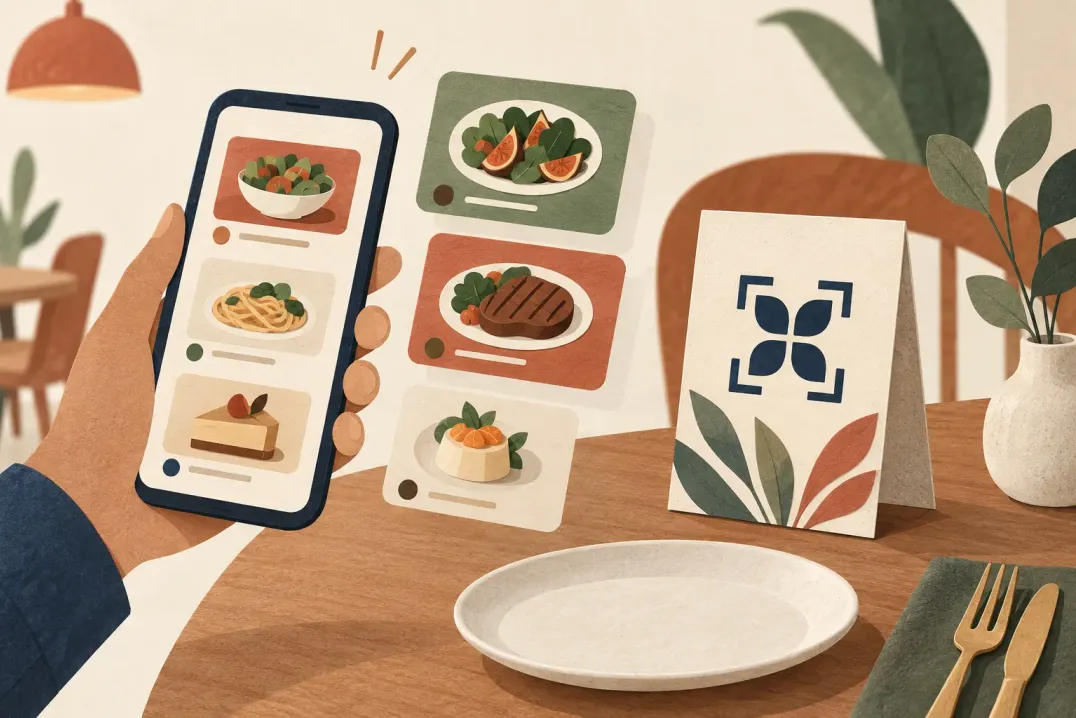
Comparte el enlace y descarga un código QR desde el estudio QR del local para las mesas o el material impreso. Después puedes editar platos y precios en ListoQ y publicar los cambios sin importar el archivo otra vez.

Preguntas

Preguntas frecuentes sobre este artículo

¿Se copiará el diseño del PDF?
No. Se extrae el contenido en categorías y platos. Los colores y las fuentes del menú online se eligen por separado.
¿Puedo subir varias fotos del menú impreso?
Sí, en PNG, JPG o JPEG. Selecciona hasta 8 archivos de 10 MB como máximo cada uno, con páginas legibles y sin duplicados.
¿La prueba incluye importaciones ilimitadas?
No. La prueba tiene un límite de importaciones y también hay límites diarios por local. Las suscripciones de pago amplían el uso. La pantalla de carga explica los límites.
¿Qué archivos puedo importar?
Archivos PDF, Excel y Word, y fotos de una carta impresa en PNG o JPG. Cada importación lee hasta 150 elementos.
¿Se publica algo nada más importar?
No. Primero revisas y editas las categorías y los platos que encontró la importación, y después los aplicas a tu borrador. Los clientes solo ven los cambios cuando publicas.

Siguiente paso

¿Quieres convertir tu menú de comida y bebida en una página clara para clientes?

Empieza con tu contenido real y mantén un solo punto de acceso cuando cambie tu oferta.