Artículo

Actualiza tu menú QR sin volver a imprimir el código

El código QR puede seguir en la mesa mientras cambia el menú que abre. En ListoQ, edita el borrador del catálogo, revisa el resultado y publica. Los clientes verán los platos y precios actuales con el mismo QR del local. Sigue estos pasos para cambiar precios, ocultar platos agotados y renovar el menú de temporada.

Actualizado el 19 de septiembre de 20263 min de lectura

Parte 1

Decide qué necesitas cambiar

Un precio nuevo, un plato agotado y un cambio de temporada requieren distintas acciones.

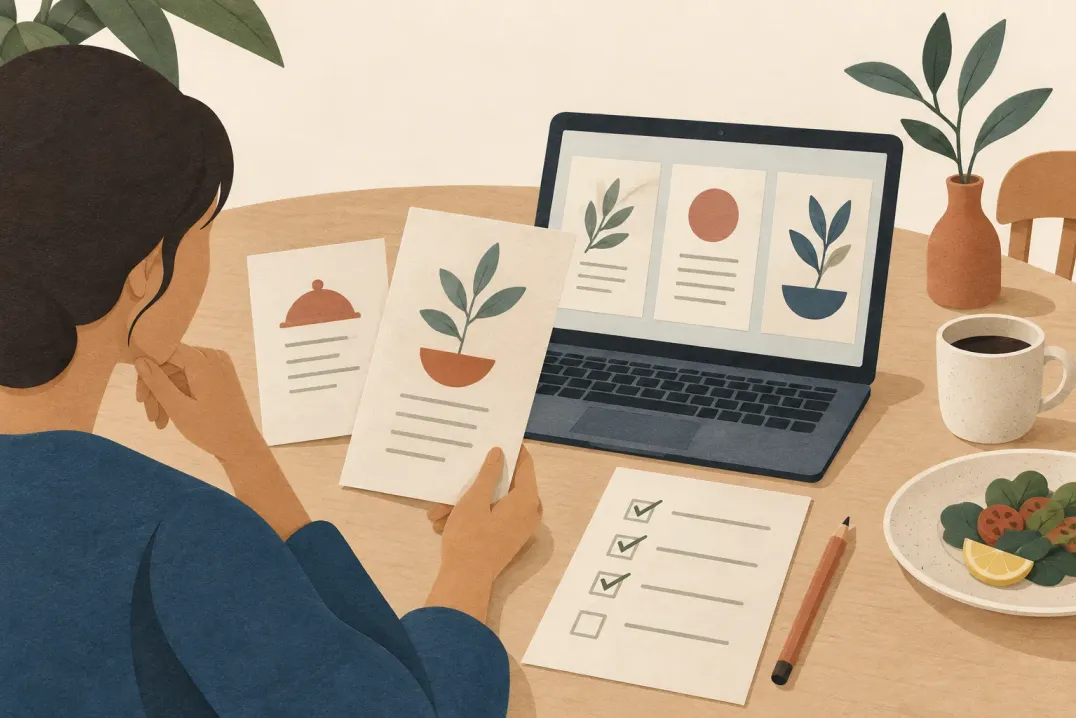
Reúne los cambios en una lista antes de abrir el editor. Por ejemplo, una cafetería puede cambiar el precio del capuchino, ocultar una tarta agotada y sustituir una sopa de invierno. Anota el precio y la disponibilidad previstos de cada producto para revisar el resultado.

  • Cambio de precio: edita el producto y comprueba sus tamaños, como café pequeño y grande.
  • Plato agotado: ocúltalo sin borrar su descripción ni su foto. Cuando vuelva, muéstralo y publica el menú.
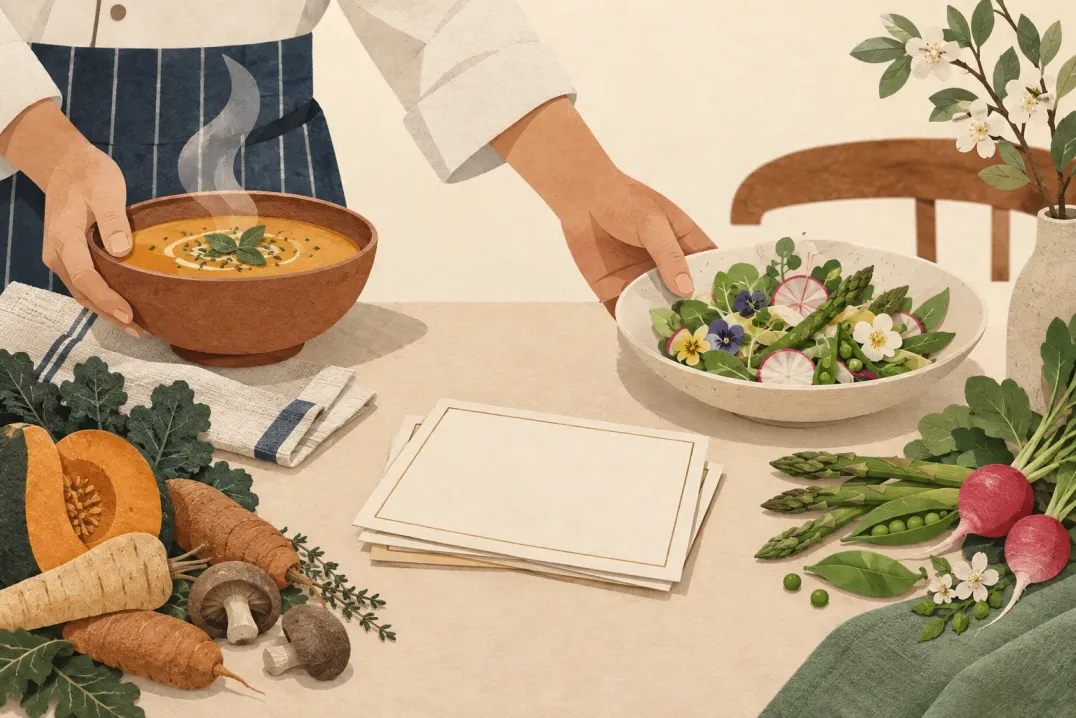
  • Cambio de temporada: prepara juntos los platos y categorías necesarios. Revisa toda la selección antes de publicarla.
Parte 2

Edita el borrador y publica

Los clientes siguen viendo la última versión publicada mientras preparas los cambios.

  1. 01

    Abre el catálogo correcto

    Selecciona el local y el catálogo que quieres publicar. Si tienes catálogos separados de desayunos y bar, comprueba cuál debe estar activo: cada local tiene un solo catálogo publicado a la vez.

  2. 02

    Actualiza el contenido

    Cambia precios y descripciones, añade platos de temporada u oculta los no disponibles. Si cambia una receta, revisa ingredientes, alérgenos y calorías. Actualiza nombres y descripciones en todos los idiomas del menú.

  3. 03

    Revisa todo el borrador

    Comprueba el orden de las categorías, las fotos y los precios en la vista previa. Revisa todos los cambios pendientes, no solo el último: al publicar, el borrador del catálogo pasa a ser visible para los clientes.

  4. 04

    Publica el menú listo

    Publica el catálogo revisado. Guardar los cambios no actualiza por sí solo el menú para clientes. Contrasta el resultado con tu lista para no publicar una selección de temporada incompleta.

Parte 3

Prueba el menú que abren tus clientes

Usa el código QR que tienes realmente en las mesas.

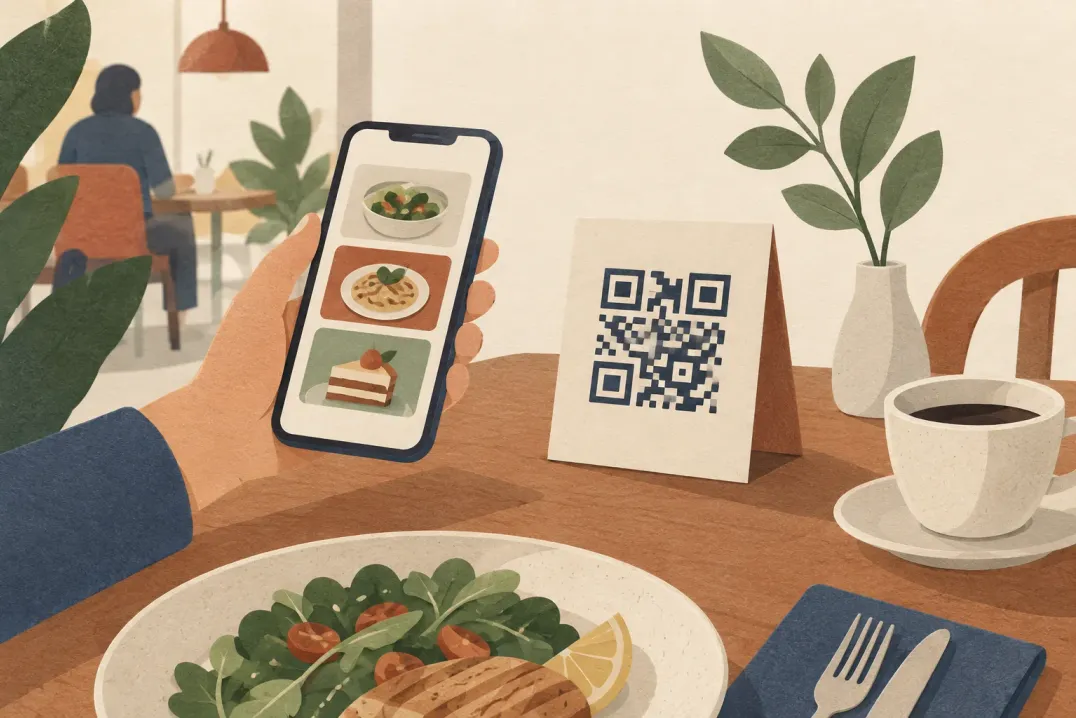
  • Escanea un QR impreso del local y abre el menú en el navegador.
  • Busca cada plato modificado y comprueba su precio y sus tamaños.
  • Confirma que los platos ocultos no aparecen y los nuevos sí.
  • Cambia entre los idiomas y revisa los nombres y descripciones modificados.

Utiliza el QR permanente del estudio QR de ListoQ en tus materiales impresos. Actualizar el catálogo no requiere un código nuevo. Un precio o nombre impreso por separado no cambia automáticamente: sustituye esos materiales cuando queden desactualizados.

Preguntas

Preguntas frecuentes sobre este artículo

¿Guardar un precio cambia inmediatamente el menú para clientes?
No. Los cambios guardados permanecen en el borrador hasta que publiques. Después, vuelve a abrir la página para clientes y comprueba el precio.
¿Debo importar el archivo original para cada cambio?
Para unos pocos cambios, edita el borrador directamente. La importación sustituye sus categorías y productos en lugar de combinarlos; revisa el resultado si la utilizas para reemplazar todo el menú.

Siguiente paso

¿Quieres convertir tu menú de comida y bebida en una página clara para clientes?

Empieza con tu contenido real y mantén un solo punto de acceso cuando cambie tu oferta.