Importação de menus

Como transformar o seu menu PDF ou Excel num menu online

O seu menu já existe em PDF, Excel, Word ou fotografias? Carregue-o no ListoQ: a IA prepara as categorias e os pratos. Começa por rever conteúdo, em vez de escrever tudo novamente, e depois publica um menu que os clientes podem abrir no telemóvel.

Atualizado a 14 de setembro de 20264 min de leitura

Parte 1

Que ficheiros pode carregar?

Escolha a versão atual, com nomes e preços legíveis.

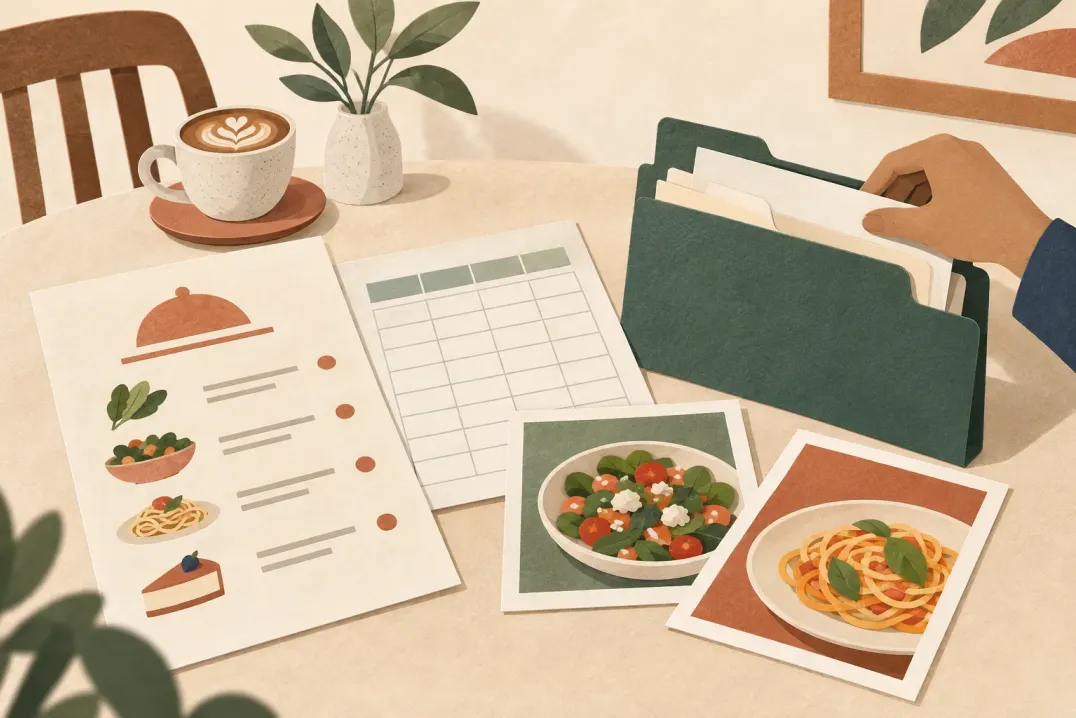
Use o ficheiro que envia para a gráfica ou atualiza quando os preços mudam. Por exemplo, pode importar em conjunto um menu PDF e uma carta de bebidas Excel. Confirme que são secções diferentes, não duas versões do mesmo menu.

O seu ficheiroComo preparar
PDF (.pdf)Inclua todas as páginas, com texto e preços bem legíveis.
Excel (.xlsx)Mantenha cada prato e o respetivo preço na mesma linha, com categorias claras. Guarde os ficheiros .xls como .xlsx.
Word (.docx)Use títulos para as categorias e coloque os preços junto dos pratos. Guarde os ficheiros .doc como .docx.
Fotografias (.png, .jpg, .jpeg)Fotografe a página inteira com boa luz, sem reflexos, desfocagem ou preços cortados.

Pode selecionar até 8 ficheiros por importação, com um máximo de 10 MB cada. Prepare todas as páginas. Se tiver outro formato, exporte-o para um formato compatível: mudar a extensão do nome não converte o ficheiro.
Parte 2

Do ficheiro ao menu editável

Carregue, verifique e aplique o conteúdo no seu catálogo.

  1. 01

    Abra o catálogo

    Registe-se no ListoQ, crie o estabelecimento e o catálogo e abra a gestão de dados. Inicie a importação com IA.

  2. 02

    Carregue os ficheiros

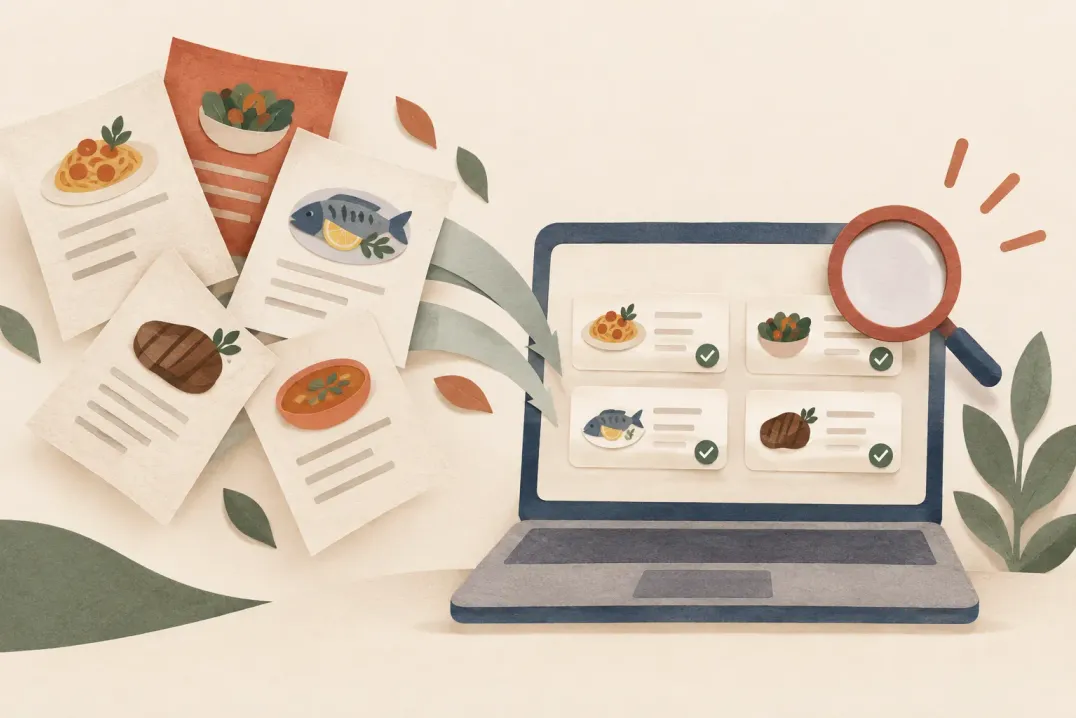
    Selecione os ficheiros e inicie o carregamento e a extração. O ListoQ prepara categorias e pratos. Pode continuar a trabalhar no painel e voltar quando o resultado estiver pronto.

  3. 03

    Verifique a estrutura

    Compare categorias e pratos com o original. Remova entradas indesejadas da revisão da importação. A IA pode interpretar mal um preço ou omitir um prato.

  4. 04

    Aplique e complete

    Aplique o resultado verificado. Depois, edite nomes, descrições e preços na gestão de dados e acrescente informações ou fotografias em falta.

A importação substitui o rascunho atual

Ao aplicar, substitui todas as categorias e pratos do rascunho, incluindo alterações não publicadas. Os conteúdos não são combinados. O menu publicado mantém-se até à próxima publicação. Confirme que está no catálogo correto.

Parte 3

Verifique os detalhes e partilhe o menu

Reveja os conteúdos antes de os mostrar aos clientes.

  • Compare todos os pratos e preços com o original, incluindo separadores decimais e possíveis omissões.
  • Verifique a ordem das categorias, as descrições e a moeda do catálogo.
  • Confirme ingredientes e alergénios com os seus próprios registos; o resultado da IA precisa de revisão.
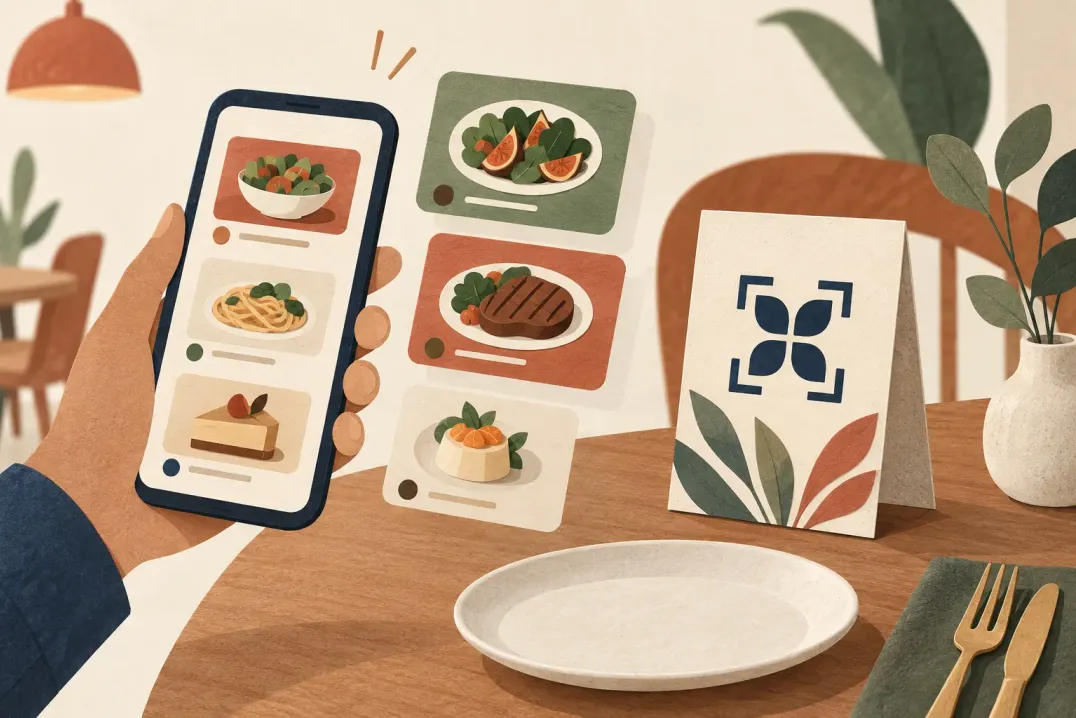
  • Abra a pré-visualização no telemóvel e verifique a legibilidade, as fotografias e todos os idiomas que pretende publicar.

Ajuste cores, tipos de letra e apresentação de preços no estúdio de pré-visualização e publique o catálogo quando estiver pronto. Os clientes veem a versão publicada: carregar um ficheiro ou aplicar uma importação não o publica.

Partilhe a ligação e descarregue um código QR no estúdio QR do estabelecimento para as mesas ou materiais impressos. Depois, edite pratos e preços diretamente no ListoQ e publique as alterações sem importar novamente o ficheiro.

Perguntas

Perguntas frequentes sobre este artigo

O aspeto do PDF é copiado?
Não. A importação extrai o conteúdo para categorias e pratos. Escolhe as cores e os tipos de letra do menu online separadamente.
Posso carregar várias fotografias de um menu impresso?
Sim, em PNG, JPG ou JPEG. Selecione até 8 ficheiros com um máximo de 10 MB cada, com páginas legíveis e sem duplicados.
O período de teste inclui importações ilimitadas?
Não. O número de importações no teste é limitado e existem limites diários por estabelecimento. As subscrições pagas permitem uma utilização mais alargada. O ecrã de carregamento explica os limites.
Que ficheiros posso importar?
Ficheiros PDF, Excel e Word, e fotos de um menu impresso em PNG ou JPG. Cada importação lê até 150 itens.
Fica alguma coisa publicada logo após a importação?
Não. Primeiro revê e edita as categorias e os pratos que a importação encontrou, e depois aplica-os ao rascunho. Os clientes só veem as alterações depois de publicar.

Próximo passo

Quer transformar a sua carta de comidas e bebidas numa página clara para os clientes?

Comece pelo conteúdo real e mantenha um único ponto de acesso, mesmo quando a oferta muda.