Artigo

Atualizar o menu QR sem voltar a imprimir o código

O código QR pode ficar na mesa enquanto o menu muda. No ListoQ, edite o rascunho do catálogo, verifique e publique. Os clientes veem pratos e preços atuais pelo mesmo QR. Veja como gerir novos preços, pratos esgotados e menus sazonais.

Atualizado a 19 de setembro de 20263 min de leitura

Parte 1

Decida o que alterar

Um preço novo, um prato esgotado e uma mudança sazonal exigem ações diferentes.

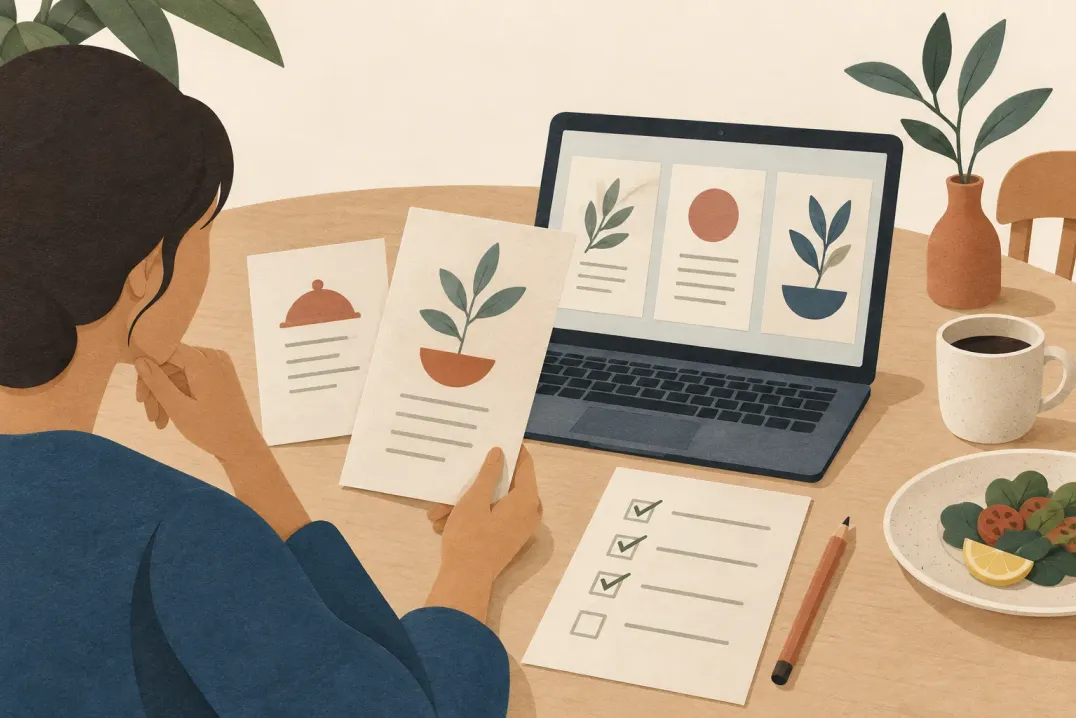
Reúna as alterações antes de abrir o editor. Por exemplo, um café pode alterar o preço do cappuccino, ocultar um bolo esgotado e substituir uma sopa de inverno. Anote o preço e a disponibilidade pretendidos de cada produto para verificar o resultado.

  • Alteração de preço: edite o produto e verifique os tamanhos, como café pequeno e grande.
  • Prato esgotado: oculte-o sem eliminar a descrição e a fotografia. Quando voltar, mostre-o novamente e publique.
  • Mudança sazonal: prepare os pratos e categorias em conjunto. Verifique toda a seleção antes de publicar.
Parte 2

Edite o rascunho e publique

Os clientes continuam a ver a última versão publicada enquanto prepara as alterações.

  1. 01

    Abra o catálogo correto

    Selecione o estabelecimento e o catálogo a publicar. Se tiver catálogos separados de pequeno-almoço e bar, confirme qual deve estar visível: cada estabelecimento tem um catálogo publicado de cada vez.

  2. 02

    Atualize o conteúdo

    Altere preços e descrições, adicione pratos sazonais ou oculte os indisponíveis. Se uma receita mudar, verifique ingredientes, alergénios e calorias. Atualize nomes e descrições em todos os idiomas do menu.

  3. 03

    Reveja todo o rascunho

    Verifique a ordem das categorias, fotografias e preços na pré-visualização. Reveja todas as alterações pendentes, não apenas a última: publicar torna o rascunho do catálogo visível aos clientes.

  4. 04

    Publique o menu pronto

    Publique o catálogo verificado. Guardar alterações não atualiza, por si só, o menu dos clientes. Compare o resultado com a lista inicial para não publicar uma seleção sazonal incompleta.

Parte 3

Teste o menu que os clientes abrem

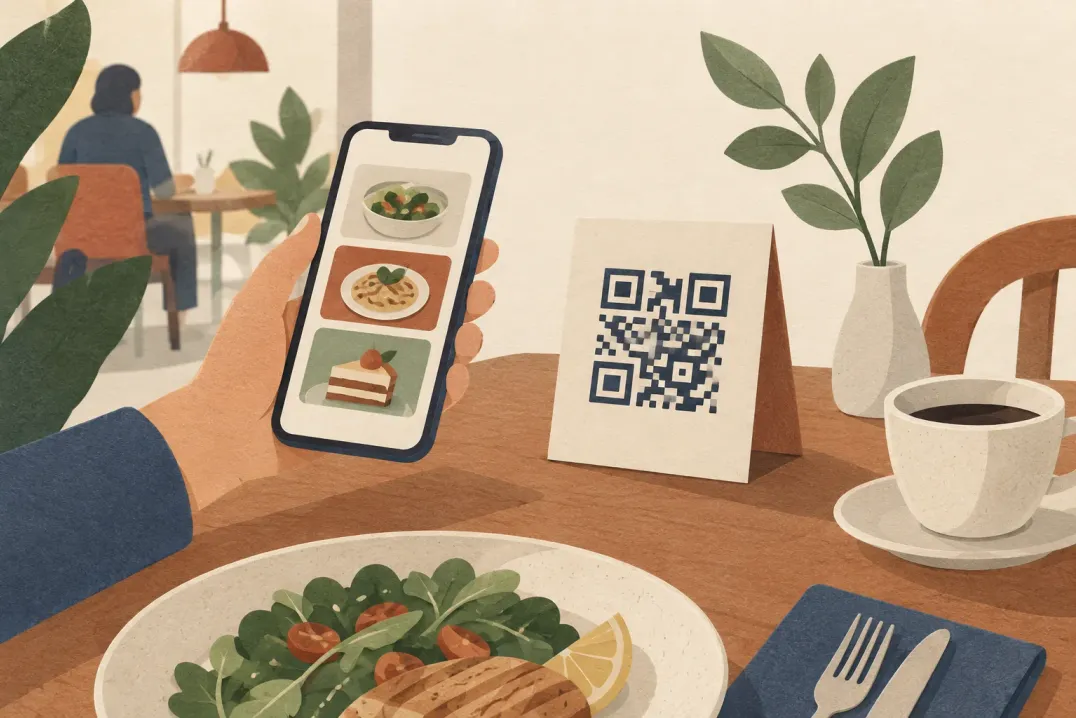
Use o código QR que está realmente nas mesas.

  • Leia um QR impresso do estabelecimento e abra o menu no navegador.
  • Procure cada prato alterado e verifique preços e variantes de tamanho.
  • Confirme que os pratos ocultos não aparecem e os novos estão visíveis.
  • Percorra os idiomas do menu e verifique os nomes e descrições alterados.

Use o QR permanente do estúdio QR do ListoQ nos materiais impressos. Atualizar o catálogo não exige um novo código. Preços e nomes impressos separadamente não mudam automaticamente: substitua esses materiais quando ficarem desatualizados.

Perguntas

Perguntas frequentes sobre este artigo

Guardar um preço altera imediatamente o menu dos clientes?
Não. As alterações guardadas ficam no rascunho até publicar. Depois, reabra a página dos clientes e confirme o preço.
É necessário importar o ficheiro original a cada alteração?
Para poucas alterações, edite diretamente o rascunho. A importação substitui as categorias e os produtos em vez de os juntar. Verifique o resultado se a usar para substituir o menu completo.

Próximo passo

Quer transformar a sua carta de comidas e bebidas numa página clara para os clientes?

Comece pelo conteúdo real e mantenha um único ponto de acesso, mesmo quando a oferta muda.