Cikk

QR-étlap frissítése a kód újranyomtatása nélkül

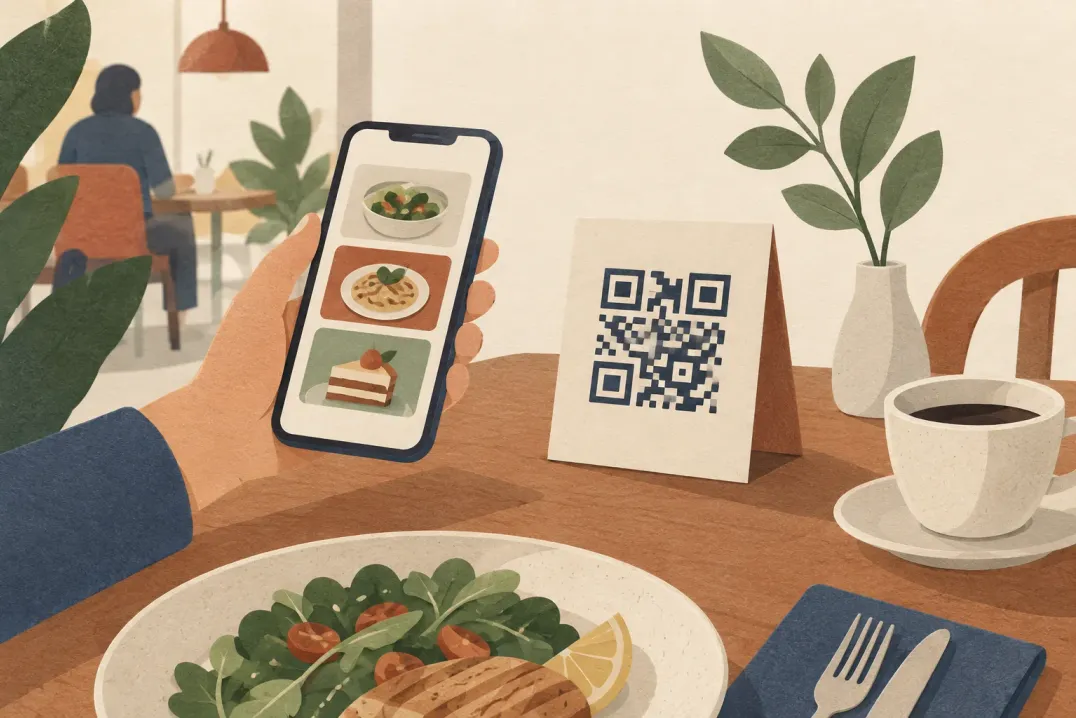
A QR-kód az asztalon maradhat, miközben az étlap változik. A ListoQ-ban módosítsd a katalógus piszkozatát, ellenőrizd, majd tedd közzé. A vendégek ugyanazzal a QR-kóddal látják az aktuális ételeket és árakat. Így kezelheted az új árakat, az elfogyott fogásokat és a szezonális étlapot.

Frissítve: 2026. szeptember 19.3 perc olvasás

1. rész

Döntsd el, mit módosítasz

Az új ár, az elfogyott fogás és a szezonváltás más-más módosítást igényel.

A szerkesztő megnyitása előtt gyűjtsd össze a változásokat. Egy kávézó például módosíthatja a cappuccino árát, elrejtheti az elfogyott tortát, és lecserélheti a téli levest. Jegyezd fel minden tétel kívánt árát és elérhetőségét az ellenőrzéshez.

  • Árváltozás: szerkeszd a tételt, és ellenőrizd a méretváltozatokat, például a kis és nagy kávét.
  • Elfogyott fogás: rejtsd el a leírás és a fotó törlése nélkül. Ha visszatér, jelenítsd meg újra, majd tedd közzé az étlapot.
  • Szezonváltás: együtt készítsd elő az érintett ételeket és kategóriákat. Közzététel előtt nézd át a teljes választékot.

2. rész

Szerkeszd a piszkozatot, majd tedd közzé

A vendégek az előkészítés alatt az utoljára közzétett változatot látják.

  1. 01

    Nyisd meg a megfelelő katalógust

    Válaszd ki a helyet és a közzéteendő katalógust. Ha külön reggeli- és bárkatalógusod van, ellenőrizd, melyik legyen látható: helyenként egyszerre egy katalógus van közzétéve.

  2. 02

    Frissítsd a tartalmat

    Módosíts árakat és leírásokat, adj hozzá szezonális ételeket, vagy rejtsd el a nem elérhetőket. Receptváltozásnál ellenőrizd az összetevőket, allergéneket és kalóriaadatokat is. Frissítsd a neveket és leírásokat minden használt étlapnyelven.

  3. 03

    Ellenőrizd a teljes piszkozatot

    Az előnézetben nézd át a kategóriasorrendet, fotókat és árakat. Ellenőrizz minden közzé nem tett módosítást, ne csak az utolsót: a közzététel a katalógus piszkozatát teszi láthatóvá a vendégeknek.

  4. 04

    Tedd közzé a kész étlapot

    Tedd közzé az ellenőrzött katalógust. A mentés önmagában nem frissíti a vendégek étlapját. Vesd össze az eredményt a változáslistával, hogy ne kerüljön ki félkész szezonális választék.

3. rész

Teszteld a vendégek által megnyitott étlapot

Az asztalokon ténylegesen elhelyezett QR-kódot használd.

  • Olvass be egy kinyomtatott QR-kódot, és nyisd meg az étlapot a böngészőben.
  • Keresd meg a módosított fogásokat, és ellenőrizd az árakat és méretváltozatokat.
  • Nézd meg, hogy a rejtett fogások nem jelennek-e meg, az új szezonális ételek pedig láthatók-e.
  • Válts az étlap nyelvei között, és ellenőrizd a módosított neveket és leírásokat.

Nyomtatott anyagaidon a ListoQ QR-stúdiójából letöltött állandó kódot használd. A katalógus frissítéséhez nem kell új kód. A külön kinyomtatott árak és ételnevek nem változnak automatikusan: cseréld le ezeket az anyagokat, ha elavulnak.

Kérdések

Gyakori kérdések ehhez az cikkhez

Az ár mentése azonnal módosítja a vendégek étlapját?
Nem. A mentett változások a közzétételig a piszkozatban maradnak. Utána nyisd meg újra a vendégoldalt, és ellenőrizd az árat.
Minden változtatáskor újra kell importálni az eredeti fájlt?
Néhány módosításhoz közvetlenül szerkeszd a piszkozatot. Az import lecseréli annak kategóriáit és tételeit, nem egyesíti őket. Teljes étlapcsere esetén alaposan ellenőrizd az eredményt.

Következő lépés

Szeretné étel- és itallapját áttekinthető vendégoldallá alakítani?

Induljon a valódi tartalmából, és tartson meg egy állandó elérési pontot, bárhogy is változik a kínálat.