Artikel

QR-menu aanpassen zonder de code opnieuw te drukken

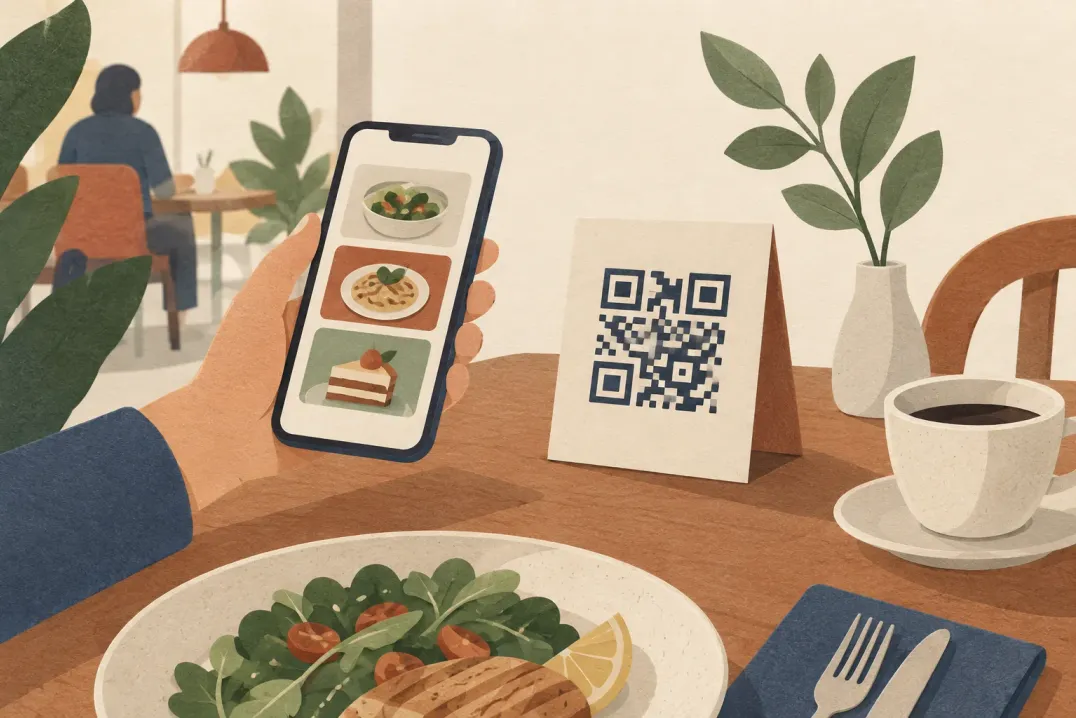
De QR-code kan op tafel blijven staan terwijl het menu verandert. Bewerk in ListoQ het catalogusconcept, controleer het en publiceer. Gasten zien actuele gerechten en prijzen via dezelfde QR-code. Zo werk je met nieuwe prijzen, uitverkochte gerechten en seizoensmenu’s.

Bijgewerkt op 19 september 20263 min leestijd

Deel 1

Bepaal wat moet veranderen

Een nieuwe prijs, een uitverkocht gerecht en een seizoenswissel vragen om andere aanpassingen.

Verzamel wijzigingen voordat je de editor opent. Een café kan bijvoorbeeld de cappuccinoprijs aanpassen, uitverkochte taart verbergen en een wintersoep vervangen. Noteer de gewenste prijs en beschikbaarheid per product als uitgangspunt voor de controle.

  • Prijswijziging: bewerk het product en controleer de formaten, zoals kleine en grote koffie.
  • Uitverkocht gerecht: verberg het zonder de beschrijving en foto te verwijderen. Toon het weer zodra het terug is en publiceer.
  • Seizoenswissel: bereid de betreffende gerechten en categorieën samen voor. Controleer de hele selectie voordat je publiceert.

Deel 2

Bewerk het concept en publiceer

Gasten blijven tijdens de voorbereiding de laatst gepubliceerde versie zien.

  1. 01

    Open de juiste catalogus

    Selecteer de zaak en catalogus die je wilt publiceren. Heb je aparte ontbijt- en barcatalogi, controleer dan welke zichtbaar moet zijn: per zaak is één catalogus tegelijk gepubliceerd.

  2. 02

    Werk de inhoud bij

    Wijzig prijzen en beschrijvingen, voeg seizoensgerechten toe of verberg niet-beschikbare producten. Controleer bij receptwijzigingen ook ingrediënten, allergenen en calorieën. Werk namen en beschrijvingen bij in alle aangeboden menutalen.

  3. 03

    Controleer het volledige concept

    Controleer categorievolgorde, foto’s en prijzen in het voorbeeld. Bekijk alle ongepubliceerde wijzigingen, niet alleen de laatste: publiceren maakt het catalogusconcept zichtbaar voor gasten.

  4. 04

    Publiceer het afgeronde menu

    Publiceer de gecontroleerde catalogus. Alleen opslaan werkt het gastmenu niet bij. Vergelijk het resultaat met je lijst zodat geen onvolledige seizoensselectie online komt.

Deel 3

Test het menu dat gasten openen

Gebruik de QR-code die daadwerkelijk op je tafels staat.

  • Scan een gedrukte QR-code van je zaak en open het menu in de browser.
  • Zoek elk gewijzigd gerecht en controleer prijzen en formaatvarianten.
  • Controleer of verborgen gerechten ontbreken en nieuwe gerechten zichtbaar zijn.
  • Wissel tussen de menutalen en controleer gewijzigde namen en beschrijvingen.

Gebruik de vaste QR-code uit de QR-studio van ListoQ voor drukwerk. Het bijwerken van de catalogus vereist geen nieuwe code. Los gedrukte prijzen of gerechtnamen veranderen niet automatisch: vervang dat materiaal zodra het verouderd is.

Vragen

Veelgestelde vragen bij dit artikel

Verandert een opgeslagen prijs meteen het gastmenu?
Nee. Opgeslagen wijzigingen blijven in het concept totdat je publiceert. Open daarna de gastenpagina opnieuw en controleer de prijs.
Moet ik het oorspronkelijke bestand bij elke wijziging importeren?
Bewerk voor enkele wijzigingen rechtstreeks het concept. Een import vervangt de categorieën en producten in plaats van ze samen te voegen. Controleer het resultaat zorgvuldig bij een volledige menuvervanging.

Volgende stap

Uw kaart omzetten in een heldere pagina voor uw gasten?

Begin met uw echte inhoud en houd één vast toegangspunt, ook als het aanbod verandert.