Статья

Как обновить QR-меню без перепечатки QR-кода

QR-код может оставаться на столе, пока меню по нему меняется. В ListoQ отредактируйте черновик каталога, проверьте результат и опубликуйте. Гости увидят актуальные блюда и цены по тому же QR-коду заведения. Разберём порядок действий для новых цен, закончившихся блюд и сезонного меню.

Обновлено 19 сентября 2026 г.3 мин чтения

Часть 1

Определите, что нужно изменить

Новая цена, закончившееся блюдо и сезонное обновление требуют разных действий.

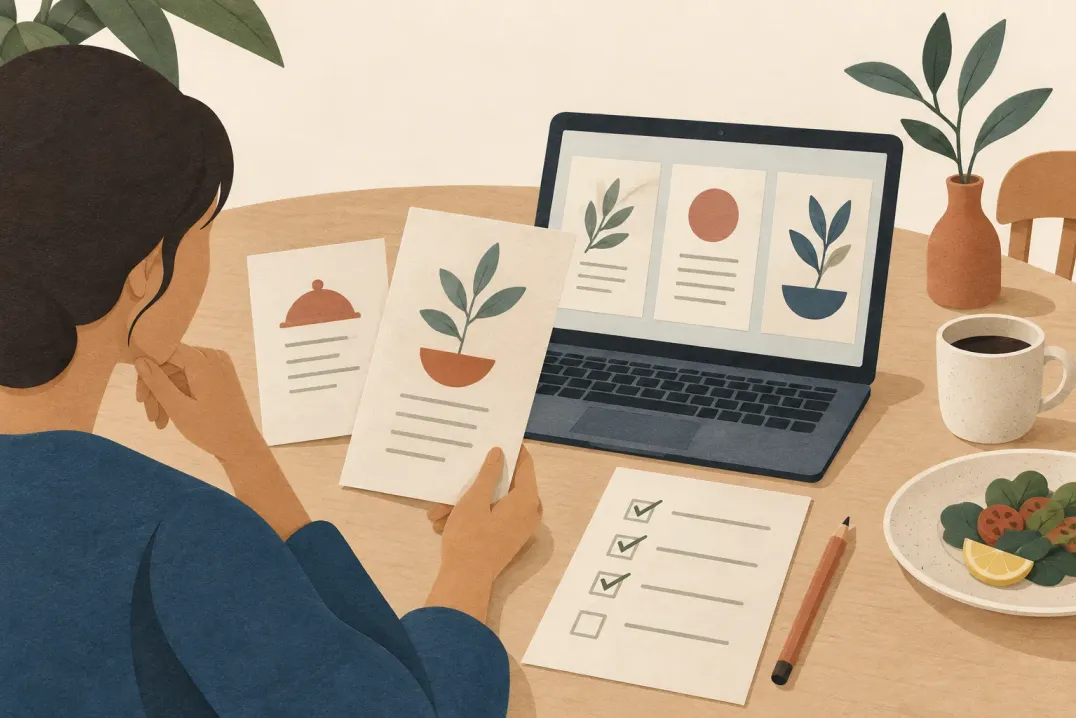
Перед открытием редактора соберите изменения в один список. Например, кафе нужно изменить цену капучино, скрыть закончившийся торт и заменить зимний суп. Запишите нужную цену и доступность каждой позиции: по этому списку удобно проверять результат.

  • Изменение цены: отредактируйте позицию и проверьте варианты объёма или размера, например маленький и большой кофе.
  • Блюдо закончилось: скройте позицию, сохранив описание и фотографию. Когда она вернётся, включите показ и опубликуйте меню.
  • Сезонное обновление: подготовьте нужные блюда и категории вместе. Проверьте весь набор перед публикацией.
Часть 2

Отредактируйте черновик и опубликуйте

Пока вы готовите изменения, гости видят последнюю опубликованную версию.

  1. 01

    Откройте нужный каталог

    Выберите заведение и каталог, который хотите опубликовать. Если завтраки и барное меню хранятся отдельно, проверьте, какой каталог должен быть доступен гостям: у заведения одновременно опубликован один каталог.

  2. 02

    Обновите содержание

    Измените цены и описания, добавьте сезонные блюда или скройте недоступные. При смене рецепта проверьте состав, аллергены и калорийность. Обновите названия и описания на всех языках меню, которые используете.

  3. 03

    Проверьте весь черновик

    В предпросмотре проверьте порядок категорий, фотографии и отображение цен. Просмотрите все неопубликованные изменения, а не только последнюю правку: публикация делает черновик каталога видимым для гостей.

  4. 04

    Опубликуйте готовое меню

    Опубликуйте проверенный каталог. Одного сохранения правок недостаточно для обновления гостевого меню. Сверьте результат со списком изменений, чтобы не опубликовать незавершённую сезонную подборку.

Часть 3

Проверьте меню, которое открывают гости

Используйте именно тот QR-код, который стоит на столах.

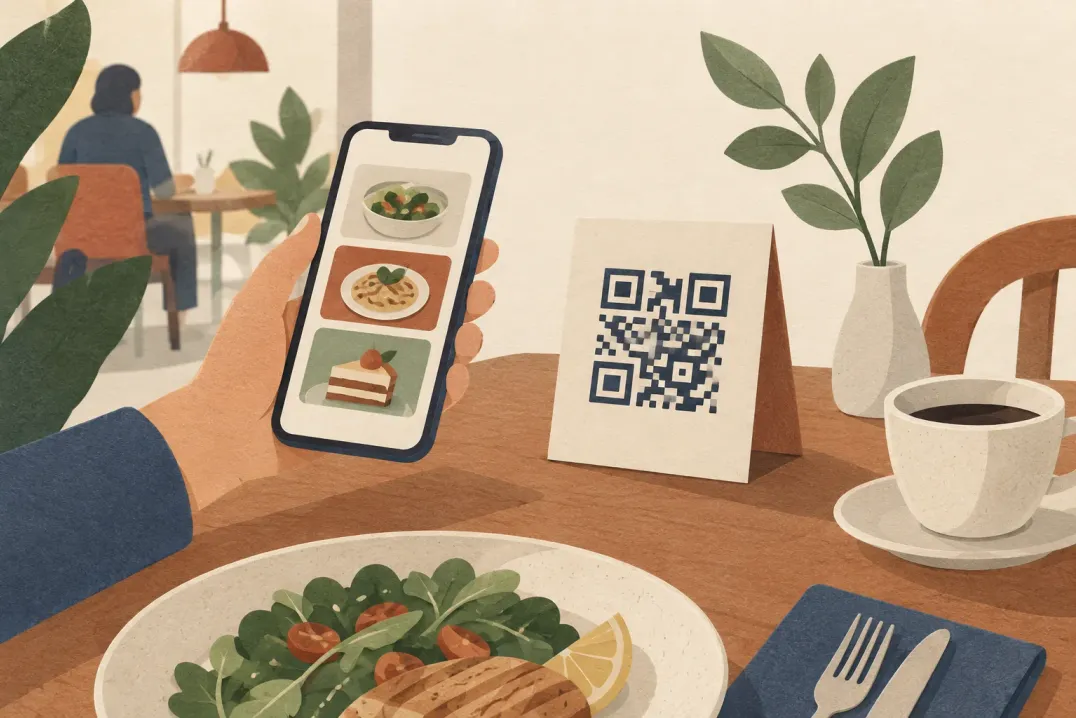
  • Отсканируйте напечатанный QR-код заведения и откройте меню в браузере.
  • Найдите каждое изменённое блюдо и проверьте цену, включая варианты размеров.
  • Убедитесь, что скрытых блюд нет, а новые сезонные позиции видны.
  • Переключите языки меню и проверьте изменённые названия и описания.

Используйте постоянный QR-код заведения из QR-студии ListoQ для печатных материалов. Обновление каталога не требует нового кода. Цена или название блюда, напечатанные отдельно, сами не изменятся: такие материалы нужно заменить, когда их содержание устареет.

Вопросы

Что чаще всего спрашивают об этом

Изменится ли цена у гостей сразу после сохранения?
Нет. Сохранённые правки остаются в черновике до публикации. После публикации заново откройте гостевую страницу и проверьте цену на ней.
Нужно ли заново импортировать исходный файл для каждой правки?
Для нескольких изменений удобнее отредактировать текущий черновик. Импорт заменяет категории и позиции черновика, а не объединяет их, поэтому при полной замене меню внимательно проверьте результат.

Следующий шаг

Хотите превратить меню еды и напитков в понятную страницу для гостей?

Начните с реального контента и сохраните одну точку доступа, пока ваше предложение меняется.