Articolo

Come scegliere il design del tuo menu digitale

Un buon design di menu digitale si legge con una mano, al tavolo. Scegli la copertina in base a ciò che il cliente deve sapere per primo, la navigazione in base alla lunghezza del menu e alle foto che hai, poi controlla colori e caratteri su uno smartphone vero prima di pubblicare.

Aggiornato il 21 novembre 20265 min di lettura

Parte 1

Scegli la copertina: cosa vede prima il cliente

La parte alta del menu dà il tono e risponde alla prima domanda.

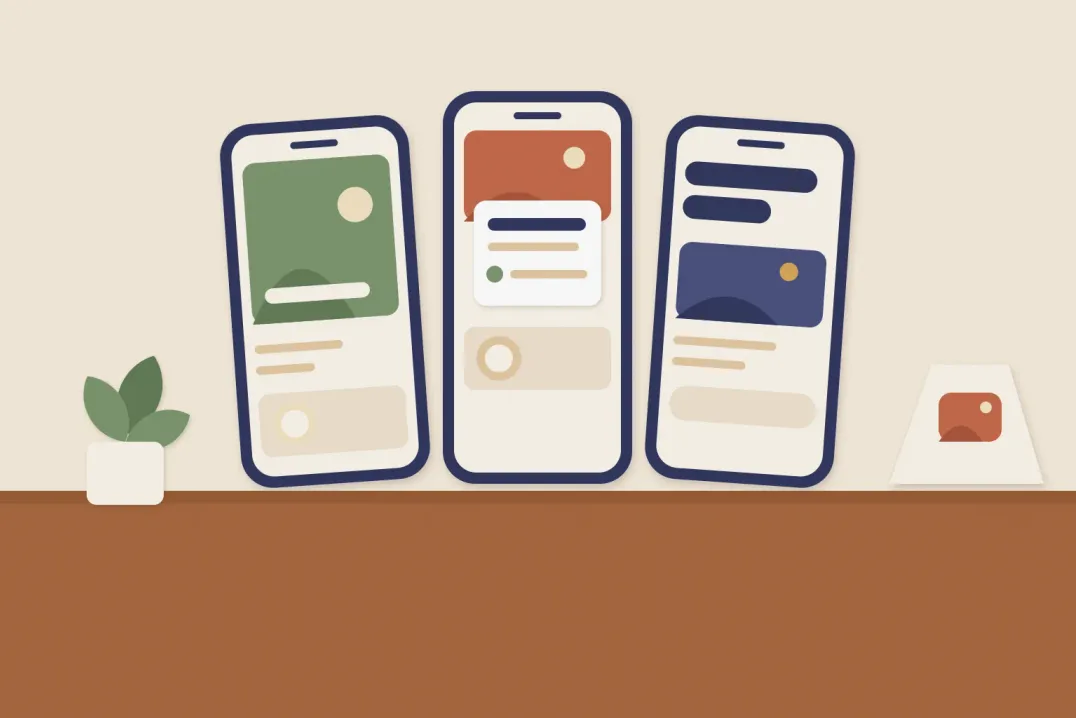
La copertina è la prima schermata dopo la scansione. Il suo compito è confermare che il cliente ha aperto il locale giusto e dirgli ciò che serve prima di ordinare. Un cocktail bar punterà sull’atmosfera; alla colazione di un hotel, indirizzo e Wi-Fi possono contare più di una grande foto.

In ListoQ copertina e corpo del menu si scelgono separatamente nella scheda Layout dello studio di anteprima: puoi abbinare, per esempio, una scheda del locale pratica a un elenco in stile menu stampato. Le tre copertine:

CopertinaIdeale perCosa ti serve
Copertina pienaLocali con un interno d’effetto o un piatto simbolo fotogenicoUna foto ampia e luminosa su cui il nome del locale resti leggibile
Scheda del localeHotel, bar e locali dove i clienti chiedono indirizzo o Wi-FiIndirizzo e dati Wi-Fi aggiornati nelle impostazioni del locale
TestataRistoranti e bar con un nome riconoscibileUn nome breve e una foto che funzioni come striscia sottile

Parte 2

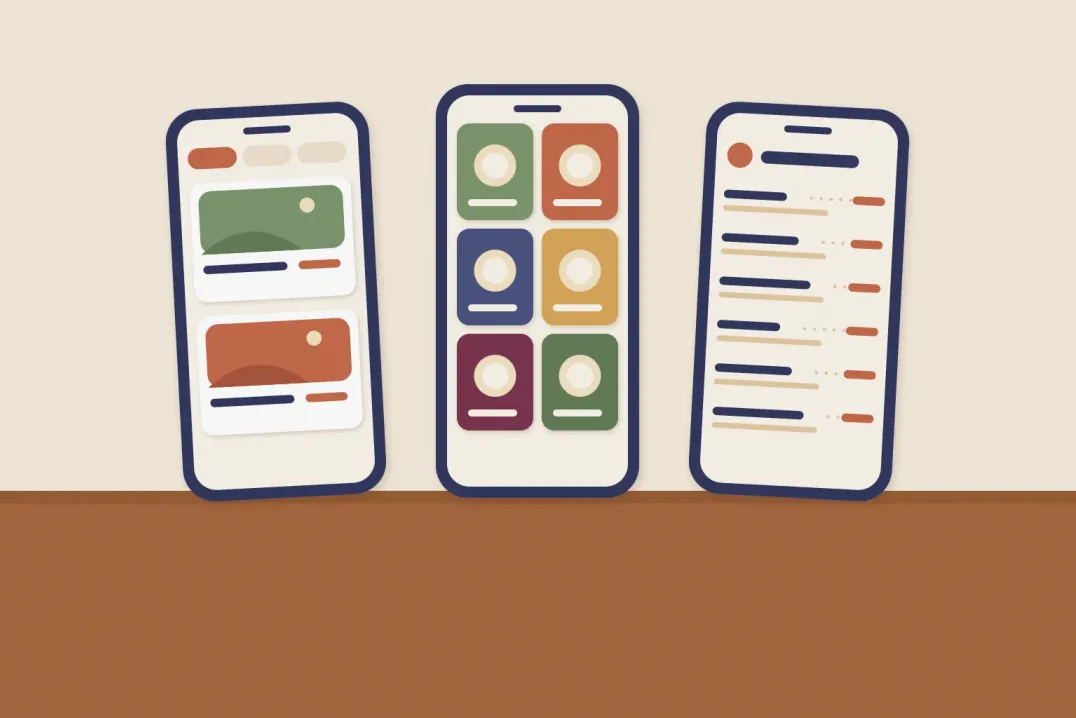
Scegli come i clienti sfogliano i piatti

Adatta il corpo del menu al numero di voci e alle foto che hai.

Il corpo del menu decide come il cliente passa da una categoria all’altra. La scelta giusta dipende meno dal gusto che da due fatti: quante voci servi e se hai una buona foto per la maggior parte di esse.

Stile del menuIdeale perAttenzione a
SchedeMenu di ogni dimensione in cui si salta tra le categorieVoci senza foto: controlla come appare una categoria simile prima di pubblicare
Riquadri categorieMenu brevi con una buona foto per categoria, come un bar o una gelateriaOgni categoria si apre su una schermata a sé: molte categorie significano più tocchi
Menu stampatoCarte dei vini, cocktail bar e sale abituate al menu cartaceoLe descrizioni lunghe spezzano il ritmo delle righe: tienile brevi

Le foto contano più del layout

Una foto scura o sfocata si nota di più in un layout fotografico che in un elenco. Se non hai ancora foto omogenee, disattiva le foto delle voci nella scheda Immagini e inizia con lo stile menu stampato. Potrai cambiare in seguito senza rifare il menu.

Parte 3

Scegli colori e caratteri facili da leggere

Il carattere del marchio conta, ma prima viene la leggibilità.

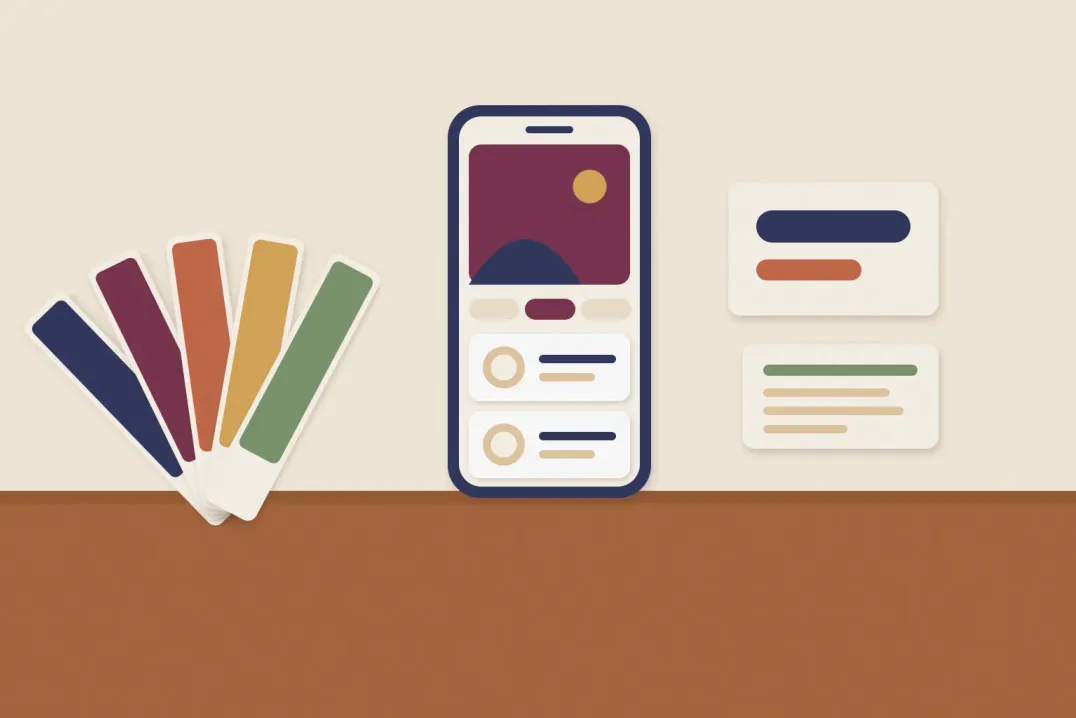
Nella scheda Stile puoi partire da una palette pronta e regolare cinque colori: sfondo della pagina, superficie, accento, testo e colore di contrasto usato su foto e pulsanti. Scegli anche un carattere per i titoli e uno per le descrizioni. Alcune regole per restare leggibili:

  • Usa l’accento per un solo compito, come la categoria selezionata e i pulsanti, non per prezzi, testo e sfondi insieme.
  • Tieni il testo scuro su superfici chiare o chiaro su quelle scure. Le linee guida di accessibilità del W3C (WCAG 2.2, criterio 1.4.3) chiedono un contrasto di almeno 4,5:1 per il testo normale.
  • Riserva i caratteri più espressivi ai titoli. Descrizioni e note sugli allergeni richiedono un carattere sobrio, leggibile anche in piccolo.
  • Controlla il nome del locale sulla foto di copertina: il colore di contrasto deve restare leggibile sulla parte più chiara dell’immagine.

Palette scure e dehors

Una palette scura si addice a un bar la sera, ma sotto il sole diretto si legge male. Se di giorno i clienti siedono all’aperto, prova il menu lì prima di decidere.

Parte 4

Prova il design prima di pubblicare

L’editor non è il tavolo. Controlla il menu dove lo usano i clienti.

  1. 01

    Anteprima in formato smartphone

    Usa l’anteprima mobile dello studio e scorri tutte le categorie, compresa la voce con la descrizione più lunga.

  2. 02

    Salva una bozza

    Le modifiche a layout e stile vengono salvate nella bozza: i clienti continuano a vedere il menu pubblicato mentre provi le opzioni.

  3. 03

    Pubblica

    Quando la bozza ti convince, pubblicala. I codici QR già sui tavoli apriranno il nuovo design.

  4. 04

    Scansiona a un tavolo

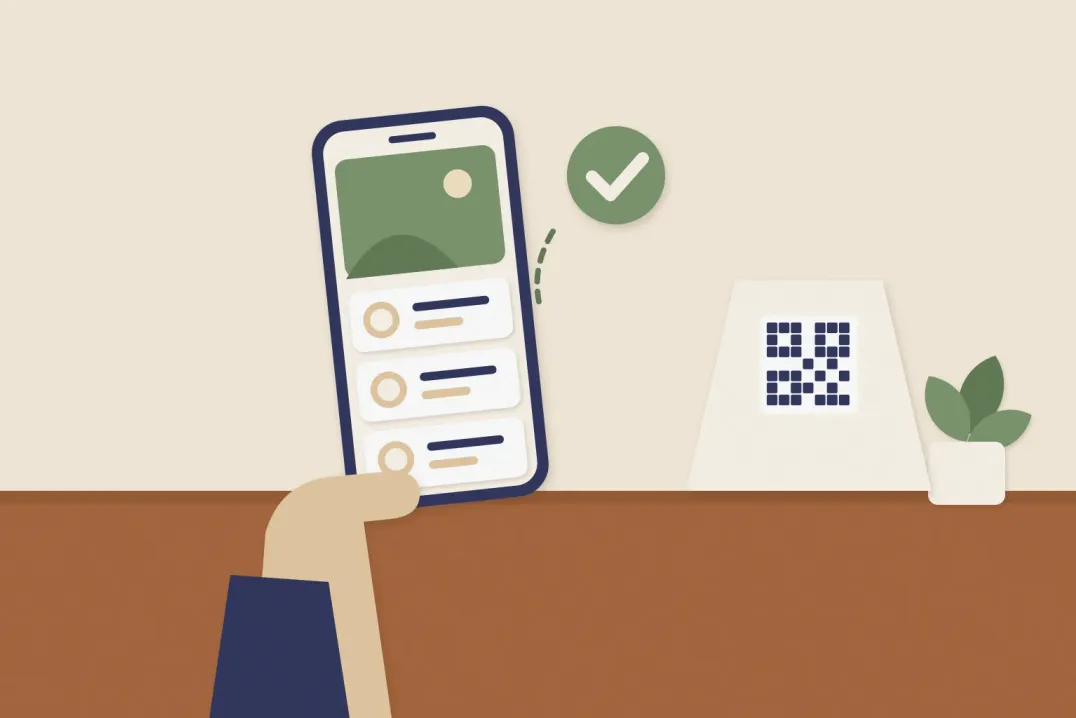
    Scansiona un codice stampato con il tuo smartphone, con la luce reale della sala, e chiedi a un collega di trovare un piatto preciso.

  • Il nome del locale e la foto di copertina si leggono insieme.
  • I prezzi sono allineati e facili da trovare.
  • La categoria selezionata è ben evidenziata.
  • Le indicazioni su allergeni e diete sono visibili su uno schermo piccolo.

Domande

Domande frequenti su questo articolo

Posso cambiare il layout dopo la pubblicazione?
Sì. Scegli un’altra copertina o un altro stile di menu, controlla la bozza e pubblica di nuovo. I codici QR stampati restano gli stessi.
Quale layout per un piccolo bar?
I riquadri categorie o le schede funzionano bene se hai una buona foto per ogni categoria. Con un menu breve e poche foto, lo stile menu stampato si legge in modo pulito. Prova entrambi nell’anteprima con le tue voci.
Serve un designer?
Per iniziare no. Palette e abbinamenti di caratteri pronti danno un risultato coerente. Se hai colori aziendali precisi, inseriscili come colori personalizzati.

Prossimo passo

Vuoi trasformare il tuo menu di cucina e bar in una pagina chiara per i clienti?

Parti dai tuoi contenuti reali e mantieni un unico punto di accesso, anche quando l'offerta cambia.