Artigo

Como escolher o design do seu menu digital

Um bom design de menu digital lê-se com uma mão, à mesa. Escolha a capa pelo que o cliente precisa de saber primeiro, a navegação pelo tamanho do menu e pelas fotografias que tem, e confirme cores e fontes num telemóvel real antes de publicar.

Atualizado a 21 de novembro de 20265 min de leitura

Parte 1

Escolha a capa: o que o cliente vê primeiro

O topo do menu define o tom e responde à primeira pergunta.

A capa é o primeiro ecrã depois da leitura do código. A sua função é confirmar que o cliente abriu o espaço certo e dizer-lhe o que precisa antes de pedir. Um bar de cocktails pode querer transmitir ambiente; no pequeno-almoço de um hotel, a morada e o Wi-Fi podem ser mais úteis do que uma fotografia grande.

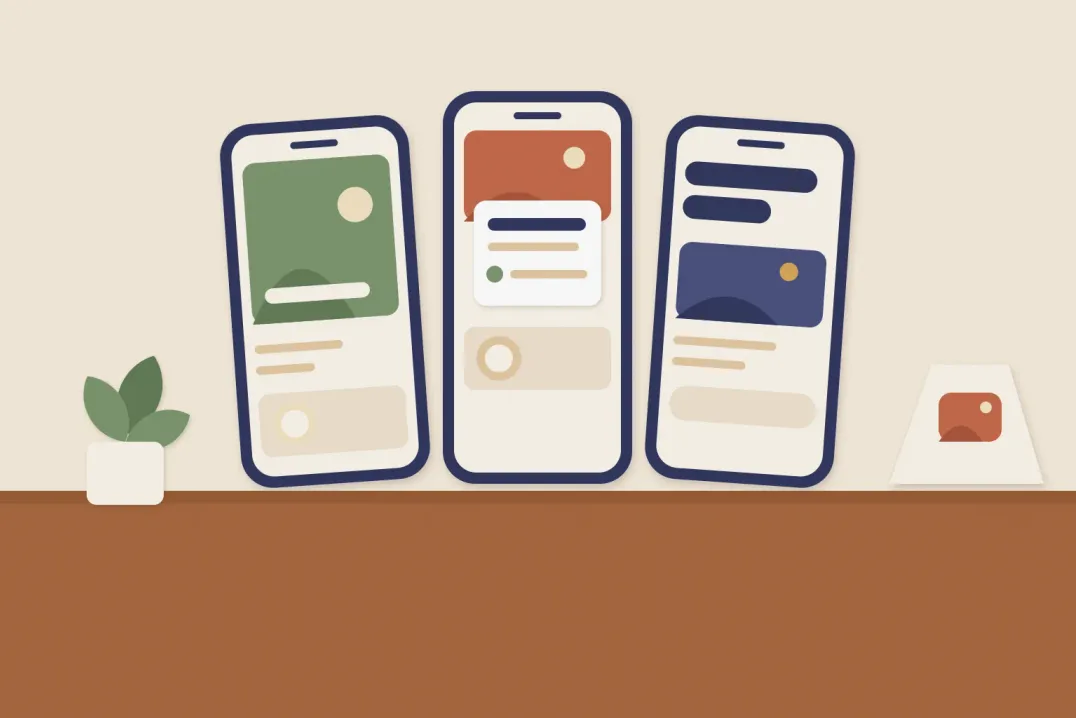
No ListoQ, a capa e o corpo do menu escolhem-se em separado no separador Layout do estúdio de pré-visualização. Pode, por exemplo, combinar um cartão do espaço prático com uma lista ao estilo de menu impresso. As três capas:

CapaIdeal paraO que precisa
Capa completaEspaços com um interior marcante ou um prato de assinatura fotogénicoUma fotografia larga e luminosa em que o nome do espaço continue legível
Cartão do espaçoHotéis, cafés e locais onde perguntam pela morada ou pelo Wi-FiMorada e dados de Wi-Fi atualizados nas definições do espaço
Cabeçalho editorialRestaurantes e bares com um nome reconhecívelUm nome curto e uma fotografia que funcione como faixa estreita

Parte 2

Escolha como os clientes percorrem os pratos

Ajuste o corpo do menu ao número de itens e às fotografias que tem.

O corpo do menu define como o cliente passa de uma categoria para outra. A escolha certa depende menos do gosto do que de dois factos: quantos itens serve e se tem uma boa fotografia para a maioria.

Estilo do menuIdeal paraAtenção a
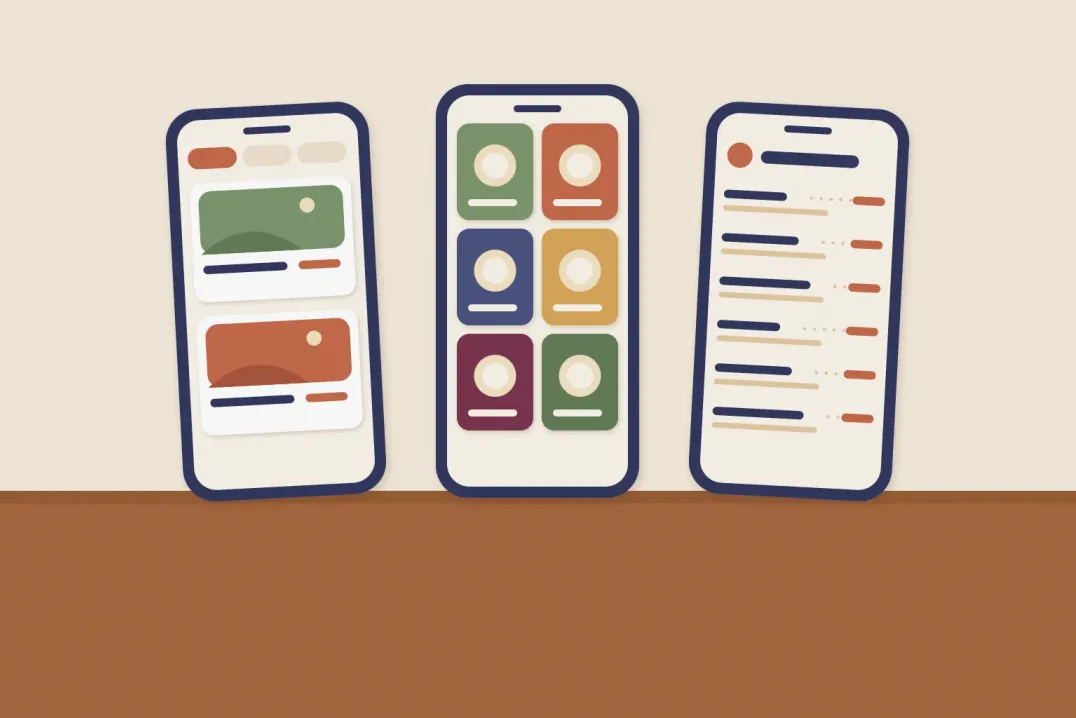
CartõesMenus de qualquer tamanho em que se salta entre categoriasItens sem fotografia: veja como fica essa categoria antes de publicar
Mosaicos de categoriasMenus curtos com uma boa fotografia por categoria, como um café ou uma gelatariaCada categoria abre num ecrã próprio, por isso muitas categorias significam mais toques
Menu impressoCartas de vinhos, bares de cocktails e salas habituadas ao menu em papelDescrições longas quebram o ritmo das linhas; mantenha-as curtas

As fotografias pesam mais do que o layout

Uma fotografia escura ou desfocada nota-se mais num layout centrado na imagem do que numa lista. Se ainda não tem fotografias consistentes, desative as fotografias dos itens no separador Imagens e comece com o estilo de menu impresso. Pode mudar mais tarde sem refazer o menu.

Parte 3

Escolha cores e fontes fáceis de ler

A identidade da marca conta, mas a legibilidade vem primeiro.

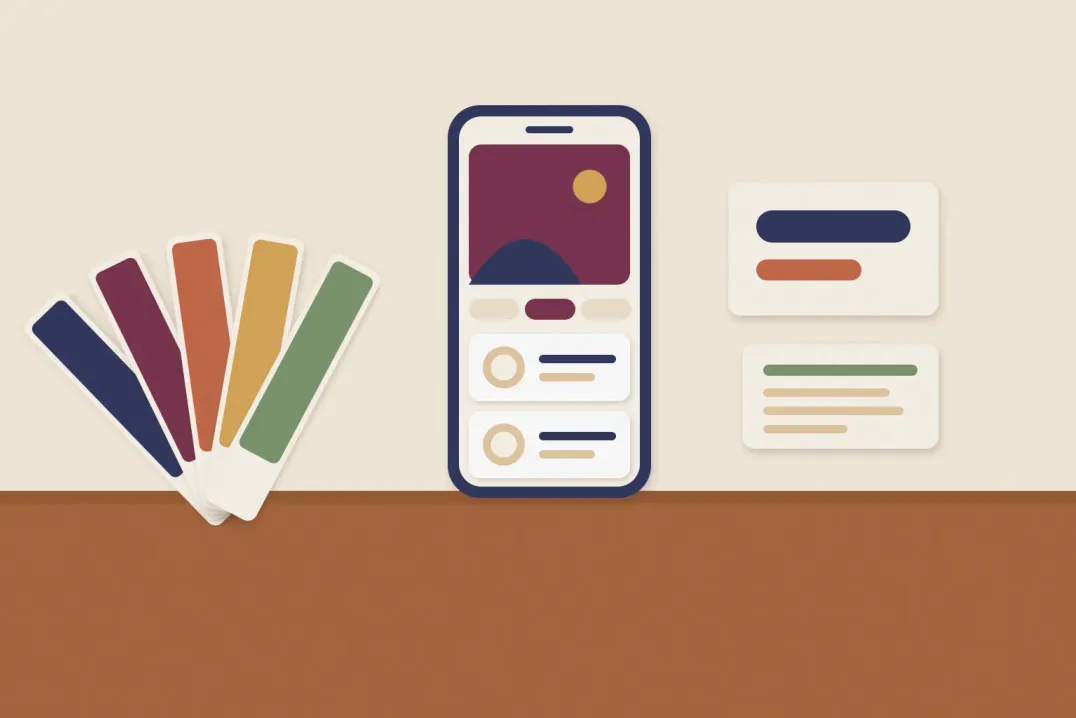
No separador Estilo pode partir de uma paleta pronta e ajustar cinco cores: fundo da página, superfície, destaque, texto e a cor de contraste usada sobre fotografias e botões. Escolhe também uma fonte de exibição para títulos e uma fonte do corpo para descrições. Algumas regras para manter tudo legível:

  • Use a cor de destaque para uma só função, como a categoria selecionada e os botões, e não para preços, texto e fundos ao mesmo tempo.
  • Mantenha o texto escuro sobre superfícies claras ou claro sobre escuras. As diretrizes de acessibilidade do W3C (WCAG 2.2, critério 1.4.3) pedem um contraste mínimo de 4,5:1 para texto normal.
  • Guarde as fontes expressivas para os títulos. Descrições e notas sobre alergénios precisam de uma fonte do corpo sóbria, legível em tamanho pequeno.
  • Confirme o nome do espaço sobre a fotografia de capa: a cor de contraste tem de se ler na zona mais clara da imagem.

Paletas escuras e esplanadas

Uma paleta escura combina com um bar à noite, mas lê-se mal ao sol direto. Se os clientes se sentam lá fora durante o dia, teste o menu ali antes de decidir.

Parte 4

Teste o design antes de publicar

O editor não é a mesa. Confirme o menu onde os clientes o usam.

  1. 01

    Pré-visualize na largura de um telemóvel

    Use a pré-visualização móvel do estúdio e percorra todas as categorias, incluindo o item com a descrição mais longa.

  2. 02

    Guarde um rascunho

    As alterações de layout e estilo ficam guardadas no rascunho, por isso os clientes continuam a ver o menu publicado enquanto experimenta opções.

  3. 03

    Publique

    Quando o rascunho estiver bem, publique-o. Os códigos QR que já estão nas mesas abrem o novo design.

  4. 04

    Leia o código numa mesa

    Leia um código impresso com o seu telemóvel, com a luz real da sala, e peça a um colega que encontre um prato específico.

  • O nome do espaço e a fotografia de capa leem-se em conjunto.
  • Os preços estão alinhados e são fáceis de encontrar.
  • A categoria selecionada está bem destacada.
  • As indicações de alergénios e dietas são visíveis num ecrã pequeno.

Perguntas

Perguntas frequentes sobre este artigo

Posso mudar o layout depois de publicar?
Sim. Escolha outra capa ou outro estilo de menu, reveja o rascunho e publique de novo. Os códigos QR impressos mantêm-se.
Que layout serve um café pequeno?
Os mosaicos de categorias ou os cartões funcionam bem se tiver uma boa fotografia para cada categoria. Com um menu curto e poucas fotografias, o estilo de menu impresso lê-se com clareza. Experimente os dois na pré-visualização com os seus itens.
Preciso de um designer?
Para começar, não. As paletas e combinações de fontes prontas dão um resultado coerente. Se tem cores de marca exatas, introduza-as como cores personalizadas.

Próximo passo

Quer transformar a sua carta de comidas e bebidas numa página clara para os clientes?

Comece pelo conteúdo real e mantenha um único ponto de acesso, mesmo quando a oferta muda.