Article

Comment choisir le design de votre menu digital

Un bon design de menu digital se lit d’une main, à table. Choisissez la couverture selon ce que le client doit savoir en premier, le mode de navigation selon la taille de votre carte et vos photos, puis vérifiez couleurs et polices sur un vrai téléphone avant de publier.

Mis à jour le 21 novembre 20265 min de lecture

Partie 1

Choisir la couverture : ce que le client voit d’abord

Le haut du menu donne le ton et répond à la première question.

La couverture est le premier écran affiché après le scan. Elle doit confirmer au client qu’il a ouvert le bon établissement et lui donner ce dont il a besoin avant de commander. Un bar à cocktails misera sur l’ambiance ; au petit-déjeuner d’un hôtel, l’adresse et le Wi-Fi comptent souvent plus qu’une grande photo.

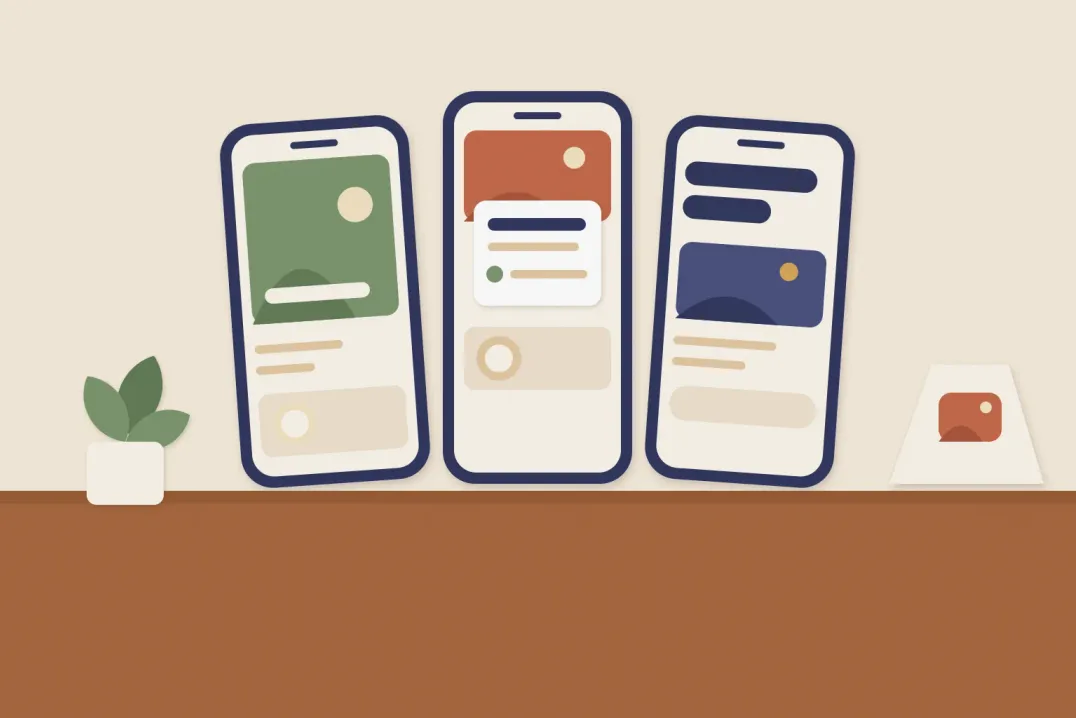
Dans ListoQ, la couverture et le corps du menu se choisissent séparément dans l’onglet Mise en page du studio d’aperçu. Vous pouvez par exemple associer une carte de l’établissement pratique à une liste façon carte imprimée. Les trois couvertures :

CouvertureIdéale pourCe qu’il vous faut
Couverture pleineLes établissements au décor marquant ou au plat signature photogéniqueUne photo large et lumineuse sur laquelle le nom reste lisible
Carte de l’établissementHôtels, cafés et lieux où l’on demande l’adresse ou le Wi-FiUne adresse et des informations Wi-Fi à jour dans les paramètres de l’établissement
Bandeau-titreRestaurants et bars au nom reconnaissableUn nom court et une photo qui fonctionne en bande étroite

Partie 2

Choisir comment les clients parcourent les plats

Adaptez le corps du menu au nombre d’articles et à vos photos.

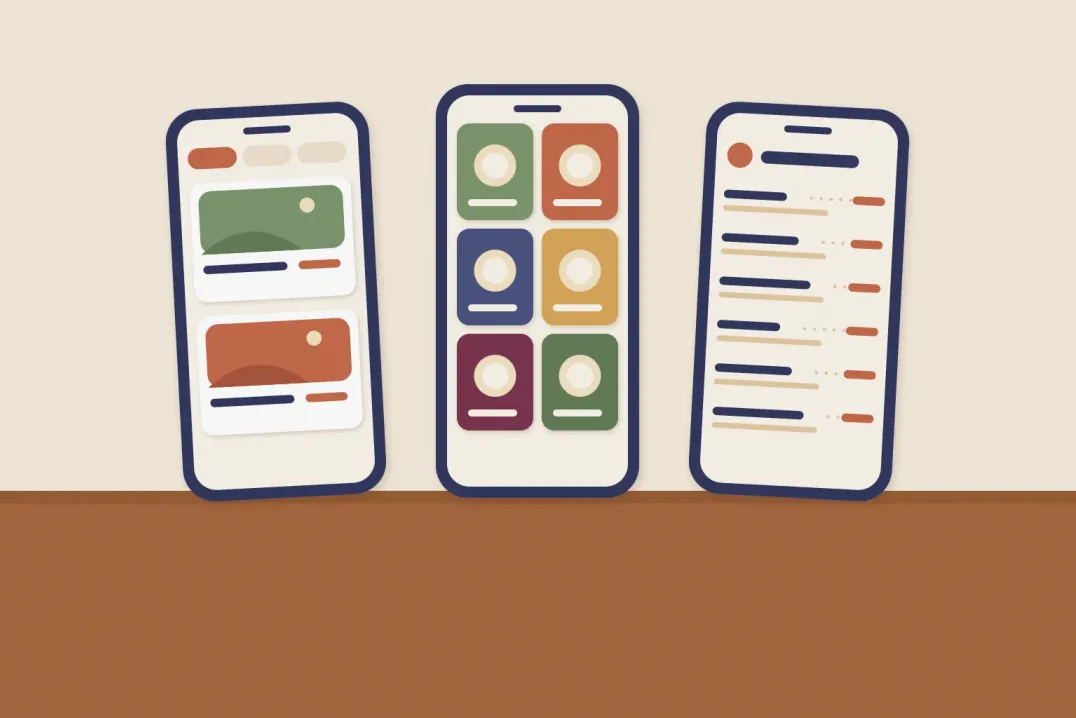
Le corps du menu détermine comment le client passe d’une catégorie à l’autre. Le bon choix dépend moins du goût que de deux faits : combien d’articles vous proposez et si vous avez une bonne photo pour la plupart d’entre eux.

Style de carteIdéal pourPoints d’attention
CartesLes menus de toute taille où l’on passe d’une catégorie à l’autreArticles sans photo : vérifiez le rendu d’une telle catégorie avant de publier
Tuiles de catégoriesLes cartes courtes avec une bonne photo par catégorie, comme un café ou un glacierChaque catégorie s’ouvre sur son propre écran : beaucoup de catégories, c’est plus de touches
Carte impriméeCartes des vins, bars à cocktails et salles habituées au menu papierLes longues descriptions cassent le rythme des lignes : restez bref

Les photos comptent plus que la mise en page

Une photo sombre ou floue se remarque davantage dans une mise en page centrée sur l’image que dans une liste. Si vos photos ne sont pas encore homogènes, masquez les photos des articles dans l’onglet Images et commencez avec le style carte imprimée. Vous pourrez changer plus tard sans refaire le menu.

Partie 3

Choisir des couleurs et des polices lisibles

Le caractère de la marque compte, mais la lisibilité passe d’abord.

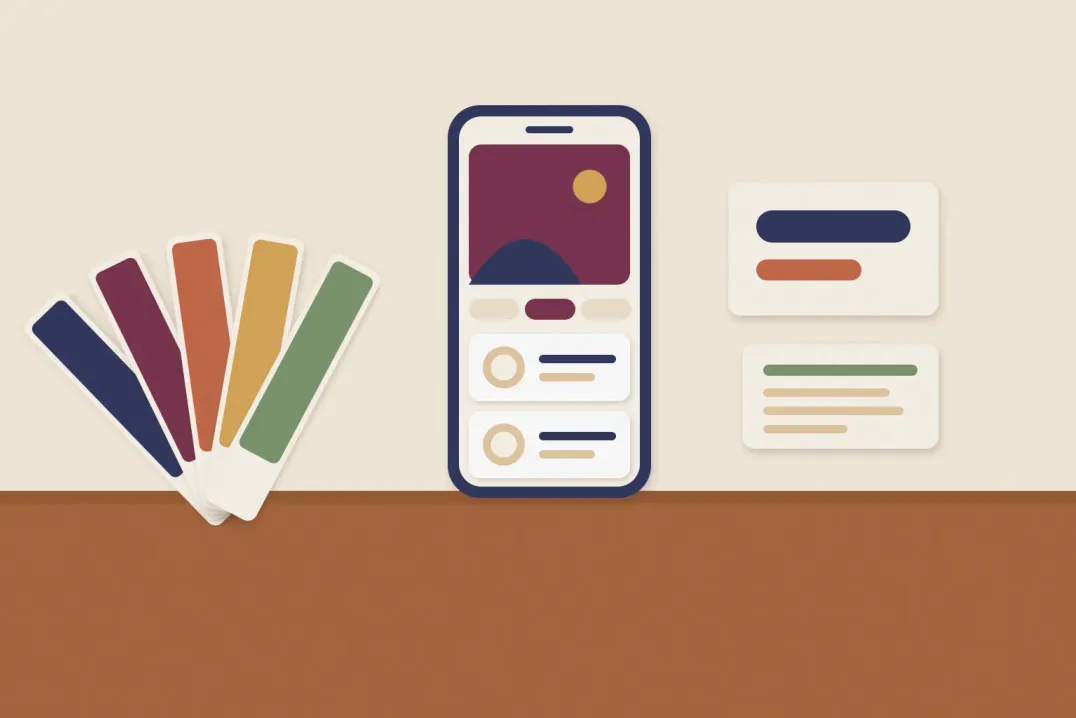
Dans l’onglet Style, partez d’une palette prête à l’emploi et ajustez cinq couleurs : fond de page, surface, accent, texte et couleur de contraste utilisée sur les photos et les boutons. Vous choisissez aussi une police d’affichage pour les titres et une police de corps pour les descriptions. Quelques règles pour rester lisible :

  • Réservez l’accent à un seul usage, par exemple la catégorie sélectionnée et les boutons, pas aux prix, au texte et aux fonds à la fois.
  • Gardez un texte sombre sur fond clair ou clair sur fond sombre. Les règles d’accessibilité du W3C (WCAG 2.2, critère 1.4.3) demandent un rapport de contraste d’au moins 4,5:1 pour le texte normal.
  • Gardez les polices expressives pour les titres. Les descriptions et les mentions d’allergènes demandent une police de corps sobre, lisible en petite taille.
  • Vérifiez le nom de l’établissement sur la photo de couverture : la couleur de contraste doit rester lisible sur la partie la plus claire de l’image.

Palettes sombres et terrasses

Une palette sombre convient à un bar le soir, mais se lit mal en plein soleil. Si vos clients s’installent dehors en journée, testez le menu sur place avant de décider.

Partie 4

Tester le design avant de publier

L’éditeur n’est pas la table. Vérifiez le menu là où les clients l’utilisent.

  1. 01

    Aperçu en largeur mobile

    Utilisez l’aperçu mobile du studio et faites défiler toutes les catégories, y compris l’article à la description la plus longue.

  2. 02

    Enregistrer un brouillon

    Les changements de mise en page et de style sont enregistrés dans le brouillon : les clients voient toujours le menu publié pendant vos essais.

  3. 03

    Publier

    Quand le brouillon vous convient, publiez-le. Les QR codes déjà posés sur vos tables ouvrent le nouveau design.

  4. 04

    Scanner à une table

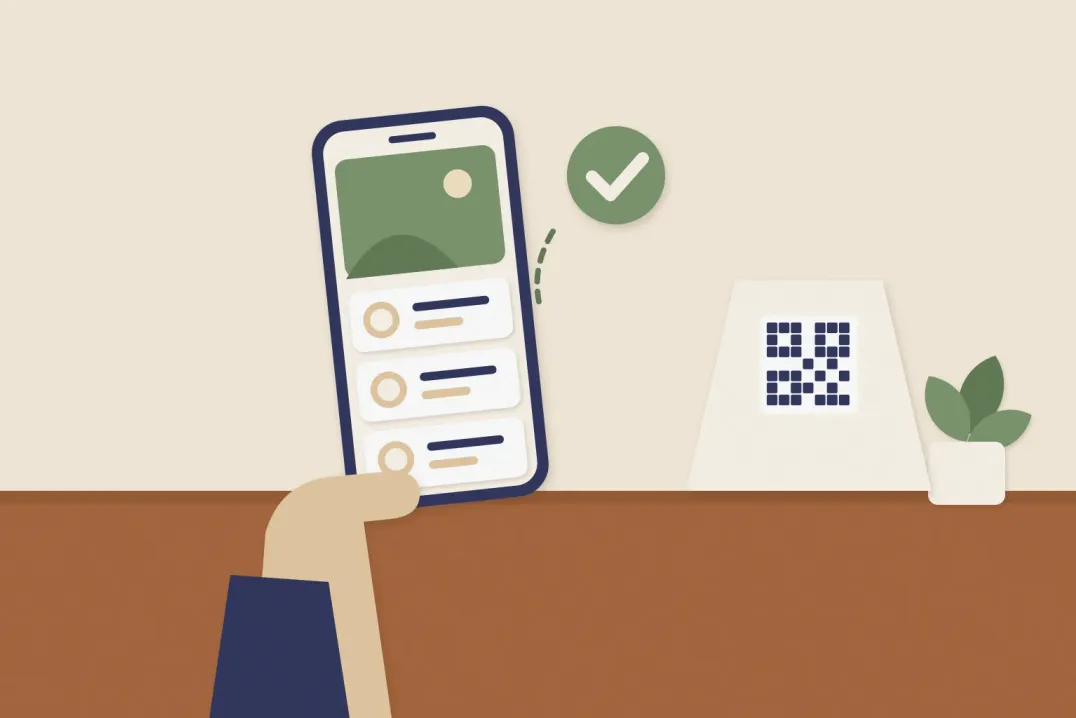
    Scannez un code imprimé avec votre téléphone, dans la lumière réelle de la salle, et demandez à un collègue de trouver un plat précis.

  • Le nom de l’établissement et la photo de couverture se lisent ensemble.
  • Les prix sont alignés et faciles à trouver.
  • La catégorie sélectionnée est bien mise en évidence.
  • Les mentions d’allergènes et de régimes sont visibles sur un petit écran.

Questions

Questions fréquentes sur ce article

Puis-je changer la mise en page après publication ?
Oui. Choisissez une autre couverture ou un autre style de carte, vérifiez le brouillon et publiez à nouveau. Vos QR codes imprimés ne changent pas.
Quelle mise en page pour un petit café ?
Les tuiles de catégories ou les cartes fonctionnent bien si vous avez une bonne photo par catégorie. Avec une carte courte et peu de photos, le style carte imprimée se lit clairement. Essayez les deux dans l’aperçu avec vos propres articles.
Faut-il un designer ?
Pas pour commencer. Les palettes et paires de polices prêtes à l’emploi donnent un résultat cohérent. Si vous avez des couleurs de marque précises, saisissez-les comme couleurs personnalisées.

Prochaine étape

Envie de transformer votre carte en une page claire pour vos clients ?

Partez de votre contenu réel et gardez un point d'accès unique, même quand la carte change.