Artikel

Zo kies je het ontwerp van je digitale menu

Een goed ontwerp voor een digitaal menu lees je met één hand aan tafel. Kies de omslag op basis van wat gasten eerst moeten weten, de navigatie op basis van de omvang van je menu en je foto’s, en controleer kleuren en lettertypes op een echte telefoon voordat je publiceert.

Bijgewerkt op 21 november 20265 min leestijd

Deel 1

Kies de omslag: wat gasten als eerste zien

De bovenkant van het menu zet de toon en beantwoordt de eerste vraag.

De omslag is het eerste scherm na het scannen. Die moet bevestigen dat gasten de juiste zaak hebben geopend en vertellen wat ze vóór het bestellen nodig hebben. Een cocktailbar kiest voor sfeer; bij het hotelontbijt zijn het adres en de wifigegevens vaak nuttiger dan een grote foto.

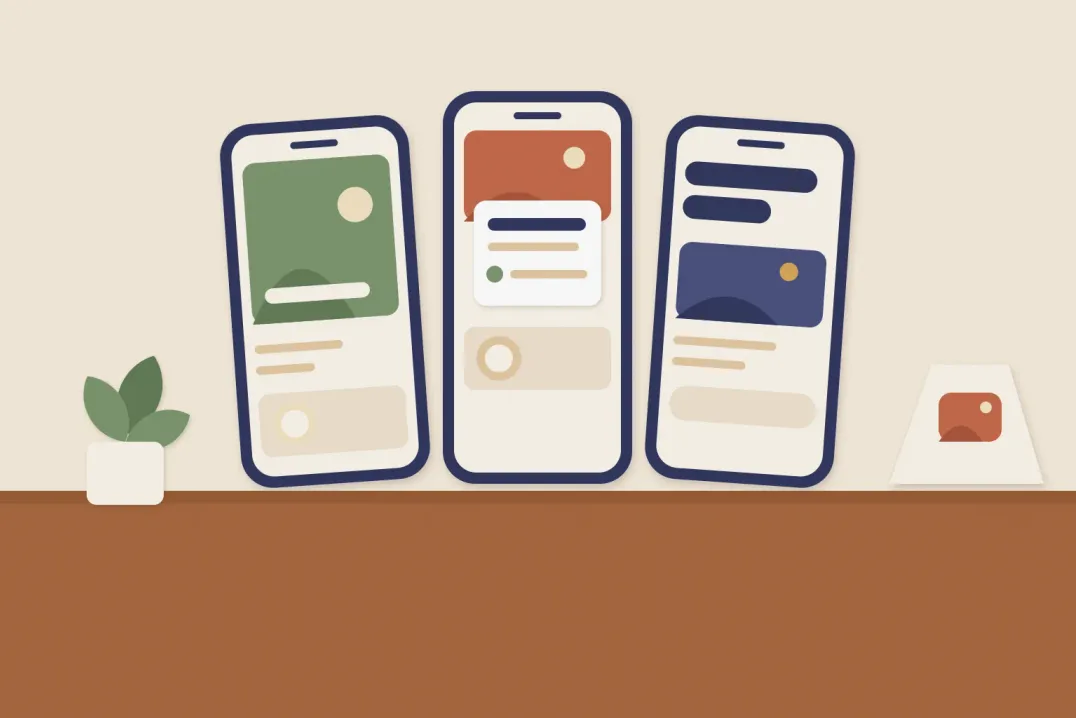
In ListoQ kies je de omslag en het menugedeelte apart op het tabblad Indeling van de previewstudio. Zo combineer je bijvoorbeeld een praktische zaakkaart met een lijst in de stijl van een gedrukt menu. De drie omslagen:

OmslagGeschikt voorWat je nodig hebt
Volledige omslagZaken met een opvallend interieur of een fotogeniek signatuurgerechtEén brede, lichte foto waarop de naam van de zaak leesbaar blijft
ZaakkaartHotels, cafés en plekken waar gasten naar het adres of de wifi vragenActueel adres en wifigegevens in de instellingen van de zaak
KopRestaurants en bars met een herkenbare naamEen korte naam en een foto die werkt als smalle strook

Deel 2

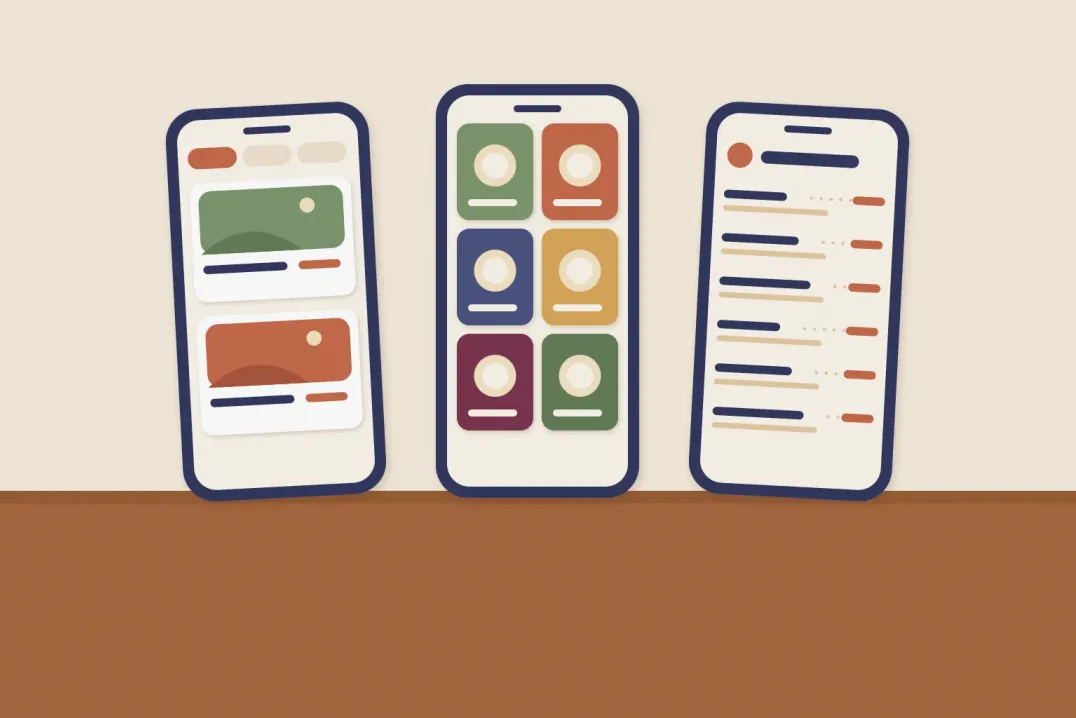
Kies hoe gasten door je gerechten bladeren

Stem het menugedeelte af op het aantal items en je foto’s.

Het menugedeelte bepaalt hoe gasten tussen categorieën wisselen. De juiste keuze hangt minder af van smaak dan van twee feiten: hoeveel items je serveert en of je voor de meeste een goede foto hebt.

MenustijlGeschikt voorLet op
KaartenMenu’s van elke omvang waarin gasten tussen categorieën springenItems zonder foto: bekijk hoe zo’n categorie eruitziet voordat je publiceert
CategorietegelsKortere menu’s met een goede foto per categorie, zoals een café of ijssalonElke categorie opent op een eigen scherm, dus veel categorieën betekent vaker tikken
Gedrukt menuWijnkaarten, cocktailbars en zalen die gewend zijn aan een papieren kaartLange beschrijvingen verstoren het ritme van de regels, dus houd ze kort

Foto’s bepalen meer dan de indeling

Eén donkere of onscherpe foto valt meer op in een fotogerichte indeling dan in een lijst. Heb je nog geen consistente foto’s, schakel dan de foto’s van items uit op het tabblad Afbeeldingen en begin met de stijl van een gedrukt menu. Later kun je wisselen zonder het menu opnieuw op te bouwen.

Deel 3

Kies kleuren en lettertypes die gasten kunnen lezen

Merkkarakter telt, maar leesbaarheid gaat voor.

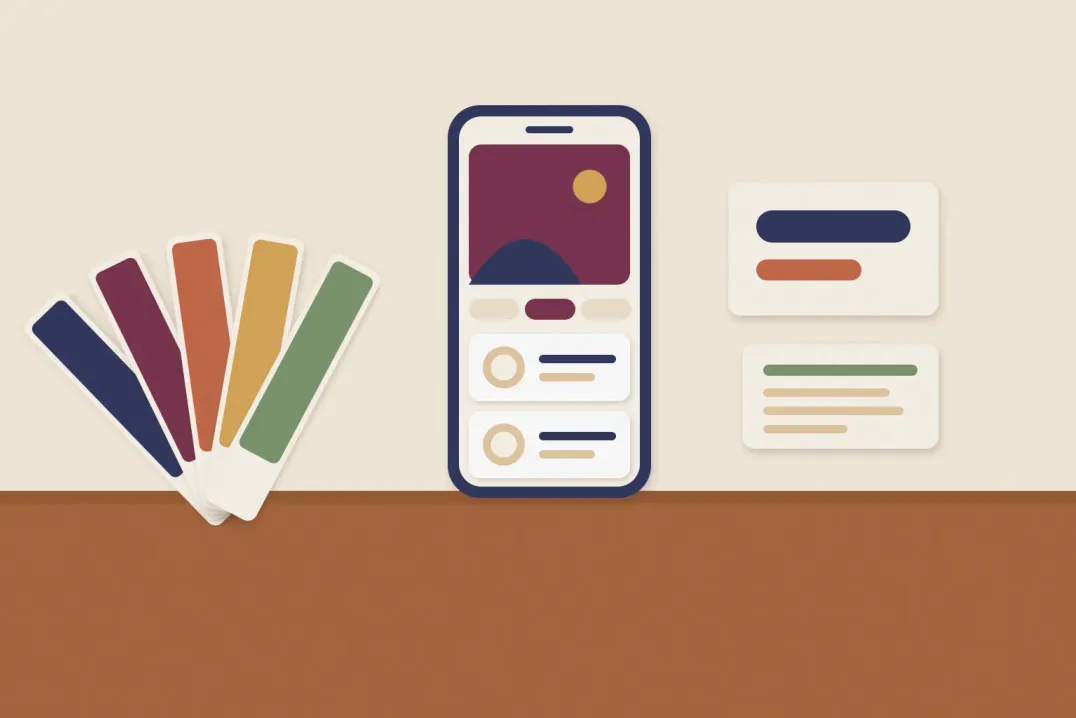
Op het tabblad Stijl begin je met een kant-en-klaar palet en pas je vijf kleuren aan: paginaachtergrond, oppervlak, accent, tekst en de contrastkleur op foto’s en knoppen. Je kiest ook een lettertype voor koppen en een hoofdlettertype voor beschrijvingen. Een paar regels houden het leesbaar:

  • Gebruik het accent voor één taak, zoals de geselecteerde categorie en knoppen, niet tegelijk voor prijzen, tekst en achtergronden.
  • Houd tekst donker op lichte vlakken of licht op donkere. De toegankelijkheidsrichtlijnen van het W3C (WCAG 2.2, criterium 1.4.3) vragen een contrastverhouding van minstens 4,5:1 voor normale tekst.
  • Bewaar expressieve lettertypes voor koppen. Beschrijvingen en allergeneninformatie hebben een rustig hoofdlettertype nodig dat ook klein leesbaar blijft.
  • Controleer de naam van de zaak op de omslagfoto: de contrastkleur moet leesbaar blijven op het lichtste deel van de foto.

Donkere paletten en terrassen

Een donker palet past bij een bar in de avond, maar is in fel zonlicht slecht leesbaar. Zitten gasten overdag buiten, test het menu daar dan eerst.

Deel 4

Test het ontwerp voordat je publiceert

De editor is niet de tafel. Controleer het menu waar gasten het gebruiken.

  1. 01

    Bekijk de preview op telefoonbreedte

    Gebruik de mobiele preview in de studio en scrol door alle categorieën, ook naar het item met de langste beschrijving.

  2. 02

    Sla een concept op

    Wijzigingen in indeling en stijl worden in het concept opgeslagen, dus gasten zien het gepubliceerde menu terwijl jij opties uitprobeert.

  3. 03

    Publiceer

    Ziet het concept er goed uit, publiceer het dan. De QR-codes die al op je tafels staan, openen het nieuwe ontwerp.

  4. 04

    Scan aan een tafel

    Scan een geprinte code met je eigen telefoon in het echte licht van de zaak en vraag een collega een bepaald gerecht te vinden.

  • De naam van de zaak en de omslagfoto zijn samen goed leesbaar.
  • Prijzen staan netjes uitgelijnd en zijn makkelijk te vinden.
  • De geselecteerde categorie valt duidelijk op.
  • Allergenen- en dieetaanduidingen zijn zichtbaar op een klein scherm.

Vragen

Veelgestelde vragen bij dit artikel

Kan ik de indeling na het publiceren nog wijzigen?
Ja. Kies een andere omslag of menustijl, controleer het concept en publiceer opnieuw. Je geprinte QR-codes blijven hetzelfde.
Welke indeling past bij een klein café?
Categorietegels of kaarten werken goed als je voor elke categorie een goede foto hebt. Bij een kort menu met weinig foto’s leest de stijl van een gedrukt menu prettig. Probeer beide in de preview met je eigen items.
Heb ik een ontwerper nodig?
Om te beginnen niet. Kant-en-klare paletten en lettertypecombinaties geven een samenhangend resultaat. Heb je exacte huisstijlkleuren, voer ze dan in als eigen kleuren.

Volgende stap

Uw kaart omzetten in een heldere pagina voor uw gasten?

Begin met uw echte inhoud en houd één vast toegangspunt, ook als het aanbod verandert.