Artículo

Cómo elegir el diseño de tu carta digital

Un buen diseño de carta digital es el que el cliente lee con una mano en la mesa. Elige la portada según lo que el cliente necesita saber primero, la forma de navegación según el tamaño de la carta y las fotos que tienes, y revisa colores y fuentes en un móvil real antes de publicar.

Actualizado el 21 de noviembre de 20265 min de lectura

Parte 1

Elige la portada: lo primero que ve el cliente

La parte superior de la carta marca el tono y responde a la primera pregunta.

La portada es la primera pantalla que ve el cliente al escanear. Su función es confirmar que abrió el local correcto y decirle lo que necesita antes de pedir. Una coctelería quizá quiera transmitir ambiente; en el desayuno de un hotel, la dirección y el wifi pueden ser más útiles que una foto grande.

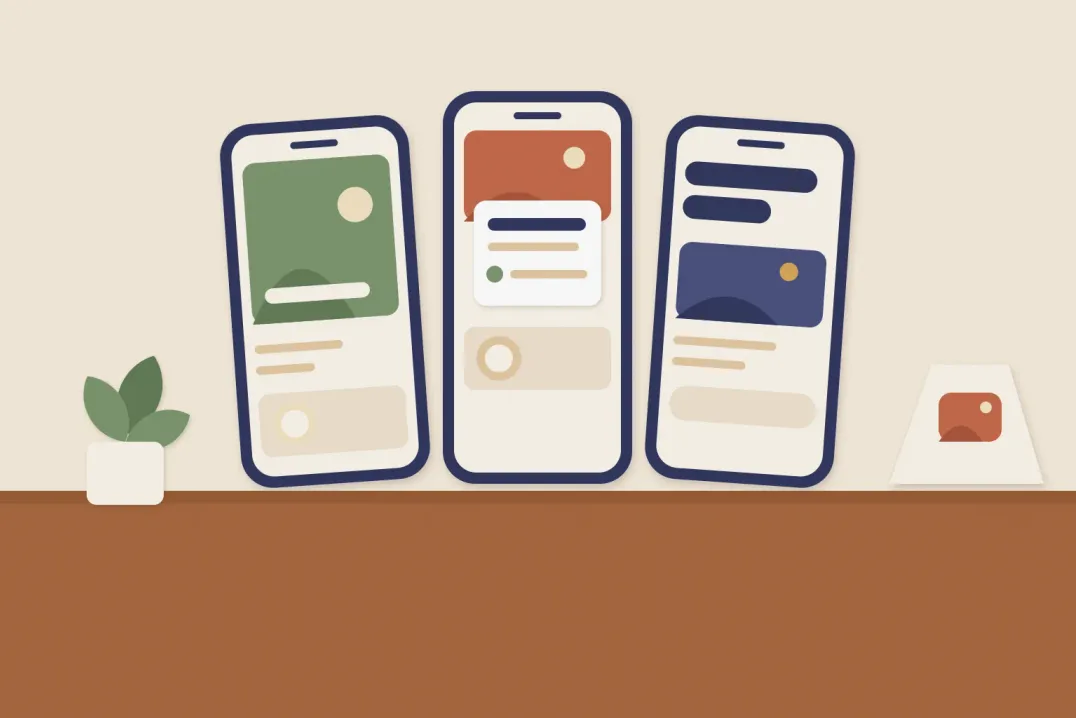
En ListoQ la portada y el cuerpo de la carta se eligen por separado en la pestaña Diseño del estudio de vista previa, así que puedes combinar, por ejemplo, una tarjeta del local con una lista estilo carta impresa. Las tres portadas funcionan así:

PortadaIdeal paraQué necesitas
Portada completaLocales con un interior llamativo o un plato estrella fotogénicoUna foto amplia y luminosa en la que se lea el nombre del local encima
Tarjeta del localHoteles, cafeterías y lugares donde preguntan por la dirección o el wifiDirección y datos de wifi actualizados en los ajustes del local
Cabecera editorialRestaurantes y bares con un nombre reconocibleUn nombre corto y una foto que funcione como franja estrecha

Parte 2

Elige cómo navegan los clientes por los platos

Ajusta el cuerpo de la carta al número de platos y a las fotos que tienes.

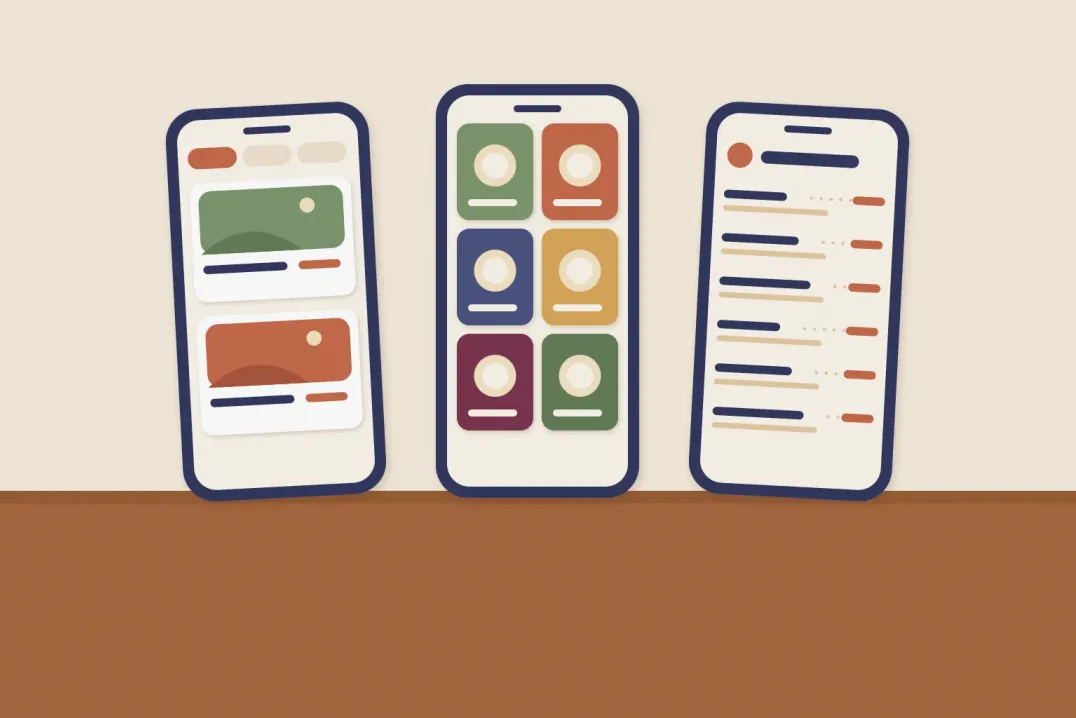
El cuerpo de la carta decide cómo se mueve el cliente entre categorías. La elección depende menos del gusto que de dos datos: cuántos platos sirves y si tienes una buena foto para la mayoría.

Estilo de cartaIdeal paraTen en cuenta
TarjetasCartas de cualquier tamaño en las que se salta entre categoríasPlatos sin foto: revisa cómo queda esa categoría antes de publicar
Mosaico de categoríasCartas cortas con una buena foto por categoría, como una cafetería o una heladeríaCada categoría se abre en su propia pantalla, así que muchas categorías suponen más toques
Carta impresaCartas de vinos, coctelerías y comedores acostumbrados a la carta en papelLas descripciones largas rompen el ritmo de las filas; mantenlas breves

Las fotos pesan más que el diseño

Una foto oscura o borrosa destaca más en un diseño con fotos grandes que en una lista. Si aún no tienes fotos homogéneas, desactiva las fotos de los platos en la pestaña Imágenes y empieza con el estilo de carta impresa. Podrás cambiarlo más adelante sin rehacer la carta.

Parte 3

Elige colores y fuentes fáciles de leer

El carácter de la marca importa, pero primero va la legibilidad.

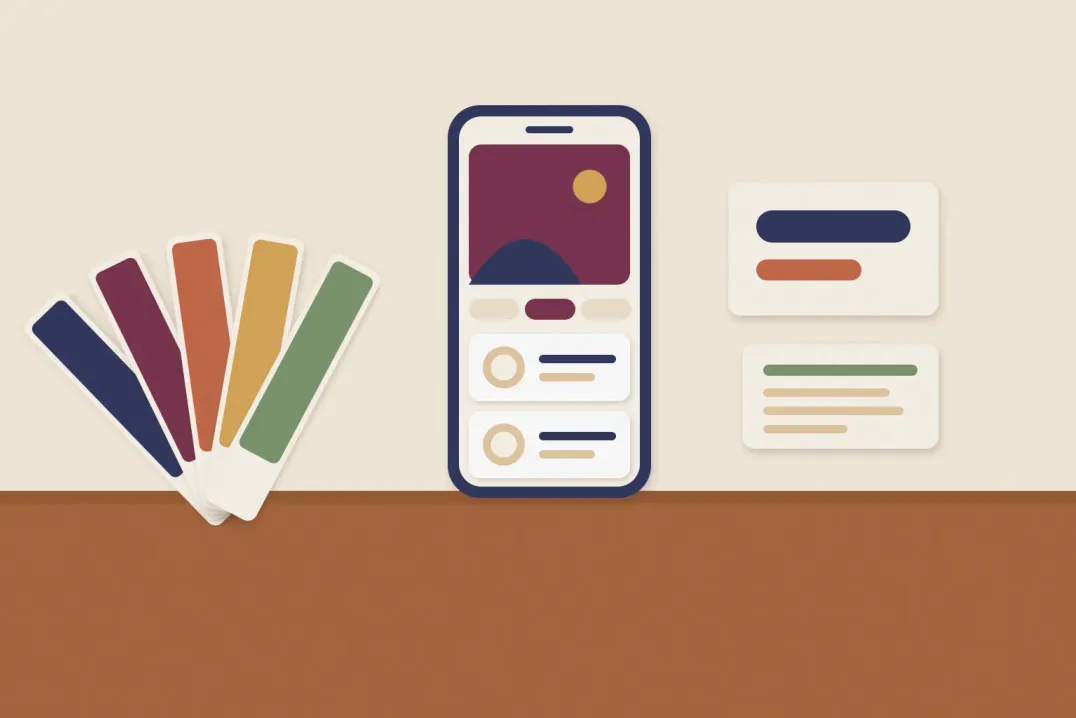
En la pestaña Estilo puedes partir de una paleta lista y ajustar cinco colores: fondo de página, superficie, acento, texto y el color de contraste que se usa sobre fotos y botones. También eliges una fuente de títulos y una fuente de cuerpo para las descripciones. Algunas reglas para que todo se lea bien:

  • Usa el acento para una sola función, como la categoría seleccionada y los botones, no para precios, texto y fondos a la vez.
  • Mantén el texto oscuro sobre superficies claras o claro sobre oscuras. Las pautas de accesibilidad del W3C (WCAG 2.2, criterio 1.4.3) piden un contraste mínimo de 4,5:1 para el texto normal.
  • Reserva las fuentes llamativas para los títulos. Las descripciones y las notas de alérgenos necesitan una fuente sobria que se lea bien en tamaño pequeño.
  • Revisa el nombre del local sobre la foto de portada: el color de contraste debe leerse en la zona más clara de la imagen.

Paletas oscuras y terrazas

Una paleta oscura encaja con un bar de noche, pero cuesta leerla a pleno sol. Si los clientes se sientan fuera de día, prueba la carta allí antes de decidir.

Parte 4

Prueba el diseño antes de publicar

El editor no es la mesa. Revisa la carta donde la usan los clientes.

  1. 01

    Previsualiza en tamaño móvil

    Usa la vista previa móvil del estudio y recorre todas las categorías, incluido el plato con la descripción más larga.

  2. 02

    Guarda un borrador

    Los cambios de diseño y estilo se guardan en el borrador, así que los clientes siguen viendo la carta publicada mientras pruebas opciones.

  3. 03

    Publica

    Cuando el borrador esté listo, publícalo. Los códigos QR que ya están en las mesas abrirán el nuevo diseño.

  4. 04

    Escanea en una mesa

    Escanea un código impreso con tu móvil, con la luz real de la sala, y pide a un compañero que busque un plato concreto.

  • El nombre del local y la foto de portada se leen juntos.
  • Los precios están alineados y se encuentran fácilmente.
  • La categoría seleccionada se distingue con claridad.
  • Las marcas de alérgenos y dietas se ven en una pantalla pequeña.

Preguntas

Preguntas frecuentes sobre este artículo

¿Puedo cambiar el diseño después de publicar?
Sí. Elige otra portada u otro estilo de carta, revisa el borrador y vuelve a publicar. Tus códigos QR impresos no cambian.
¿Qué diseño le va a una cafetería pequeña?
El mosaico de categorías o las tarjetas funcionan bien si tienes una buena foto para cada categoría. Con una carta corta y pocas fotos, el estilo de carta impresa se lee con claridad. Prueba ambos en la vista previa con tus propios platos.
¿Necesito un diseñador?
Para empezar, no. Las paletas y combinaciones de fuentes listas dan un resultado coherente. Si tienes colores de marca exactos, introdúcelos como colores personalizados.

Siguiente paso

¿Quieres convertir tu menú de comida y bebida en una página clara para clientes?

Empieza con tu contenido real y mantén un solo punto de acceso cuando cambie tu oferta.