Artikel

So wählen Sie das Design Ihrer digitalen Speisekarte

Ein gutes Design für die digitale Speisekarte lässt sich am Tisch mit einer Hand lesen. Wählen Sie den Titelbereich danach, was Gäste zuerst wissen müssen, die Darstellung nach Kartengröße und vorhandenen Fotos – und prüfen Sie Farben und Schriften vor dem Veröffentlichen auf einem echten Smartphone.

Aktualisiert am 21. November 20265 Min. Lesezeit

Teil 1

Titelbereich wählen: was Gäste zuerst sehen

Der obere Teil der Karte setzt den Ton und beantwortet die erste Frage.

Der Titelbereich ist der erste Bildschirm nach dem Scannen. Er soll bestätigen, dass das richtige Lokal geöffnet ist, und sagen, was Gäste vor der Bestellung brauchen. Eine Cocktailbar setzt auf Atmosphäre; beim Hotelfrühstück sind Adresse und WLAN-Daten oft wichtiger als ein großes Foto.

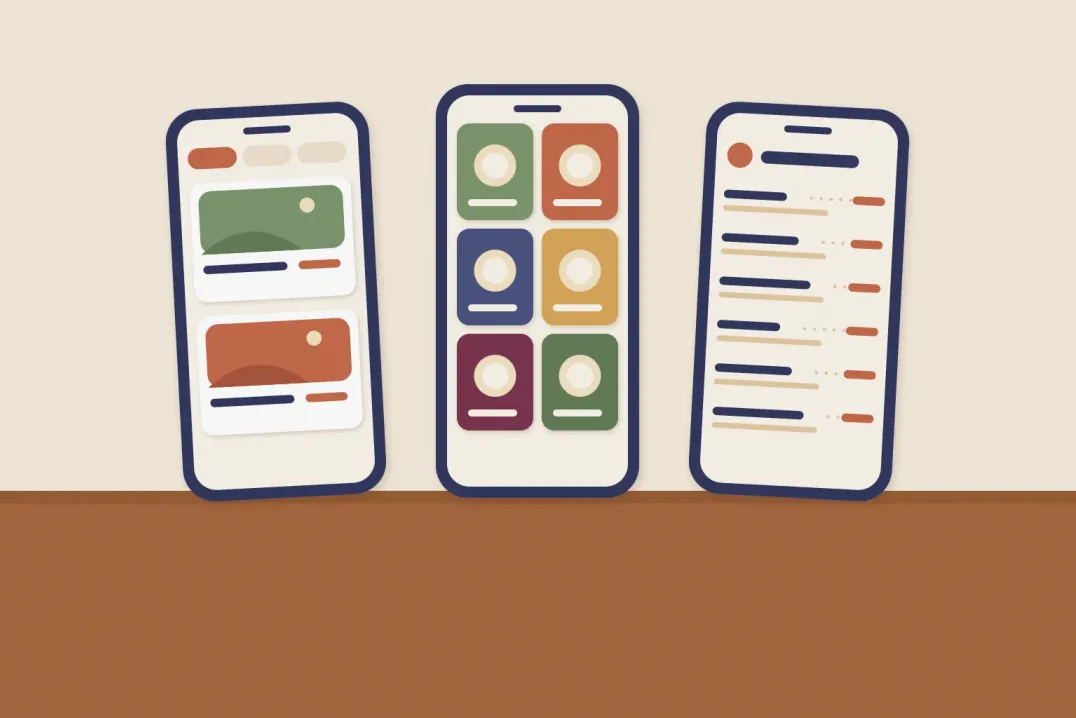
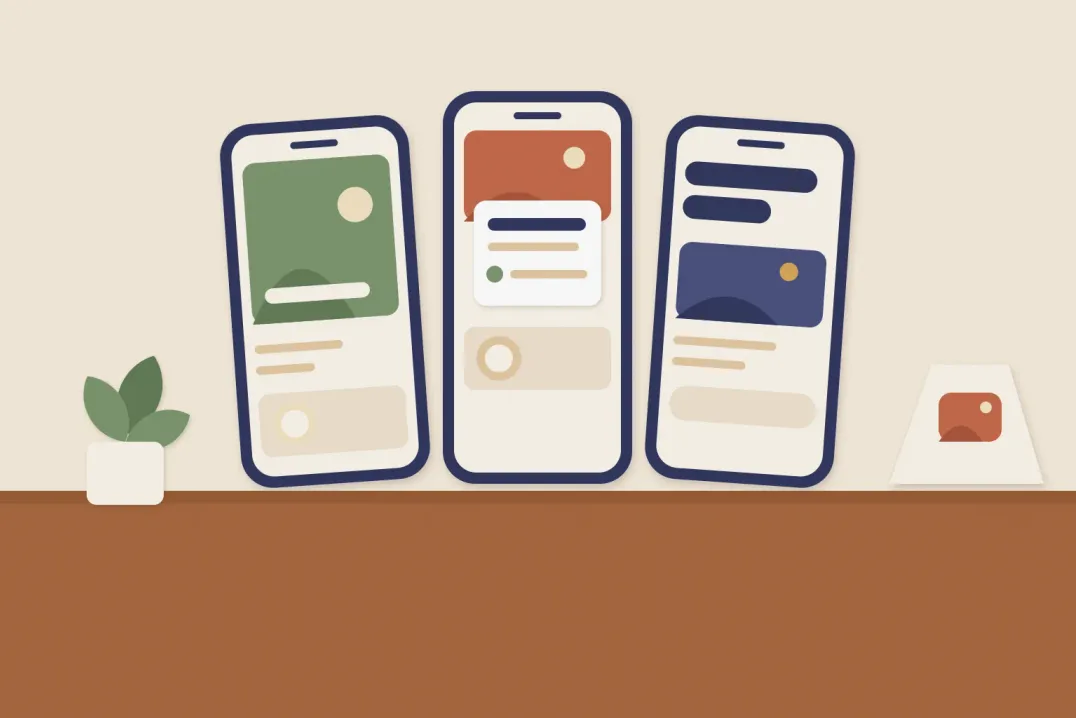
In ListoQ wählen Sie Titelbereich und Kartenteil getrennt im Tab Layout des Vorschau-Studios. So lässt sich etwa eine praktische Lokalkarte mit einer Liste im Stil einer gedruckten Karte kombinieren. Die drei Titelbereiche im Überblick:

TitelbereichPasst gut zuWas Sie brauchen
VollbildLokalen mit starkem Interieur oder einem fotogenen Signature-GerichtEin breites, helles Foto, auf dem der Lokalname gut lesbar bleibt
LokalkarteHotels, Cafés und Orten, an denen Gäste nach Adresse oder WLAN fragenAktuelle Adresse und WLAN-Daten in den Lokaleinstellungen
TitelkopfRestaurants und Bars mit einem bekannten NamenEinen kurzen Lokalnamen und ein Foto, das als schmaler Streifen wirkt

Teil 2

Wählen Sie, wie Gäste durch die Gerichte blättern

Passen Sie den Kartenteil an die Zahl der Artikel und Ihre Fotos an.

Der Kartenteil bestimmt, wie Gäste zwischen Kategorien wechseln. Die richtige Wahl hängt weniger vom Geschmack ab als von zwei Fakten: wie viele Artikel Sie anbieten und ob Sie für die meisten ein gutes Foto haben.

KartenstilPasst gut zuWorauf achten
KartenSpeisekarten jeder Größe, in denen Gäste zwischen Kategorien springenArtikel ohne Foto: prüfen Sie vor dem Veröffentlichen, wie eine solche Kategorie aussieht
Kategorie-KachelnKürzeren Karten mit einem guten Foto pro Kategorie, etwa im Café oder in der EisdieleJede Kategorie öffnet sich auf einem eigenen Bildschirm – viele Kategorien bedeuten mehr Tippen
Gedruckte KarteWeinkarten, Cocktailbars und Gasträumen, die eine Papierkarte gewohnt sindLange Beschreibungen stören den Zeilenrhythmus, halten Sie sie kurz

Fotos entscheiden mehr als das Layout

Ein dunkles oder unscharfes Foto fällt in einem fotobetonten Layout stärker auf als in einer Liste. Wenn Sie noch keine einheitlichen Fotos haben, blenden Sie im Tab Bilder die Artikelfotos aus und starten Sie mit dem Stil der gedruckten Karte. Später können Sie wechseln, ohne die Karte neu aufzubauen.

Teil 3

Farben und Schriften wählen, die Gäste lesen können

Markencharakter zählt, aber Lesbarkeit geht vor.

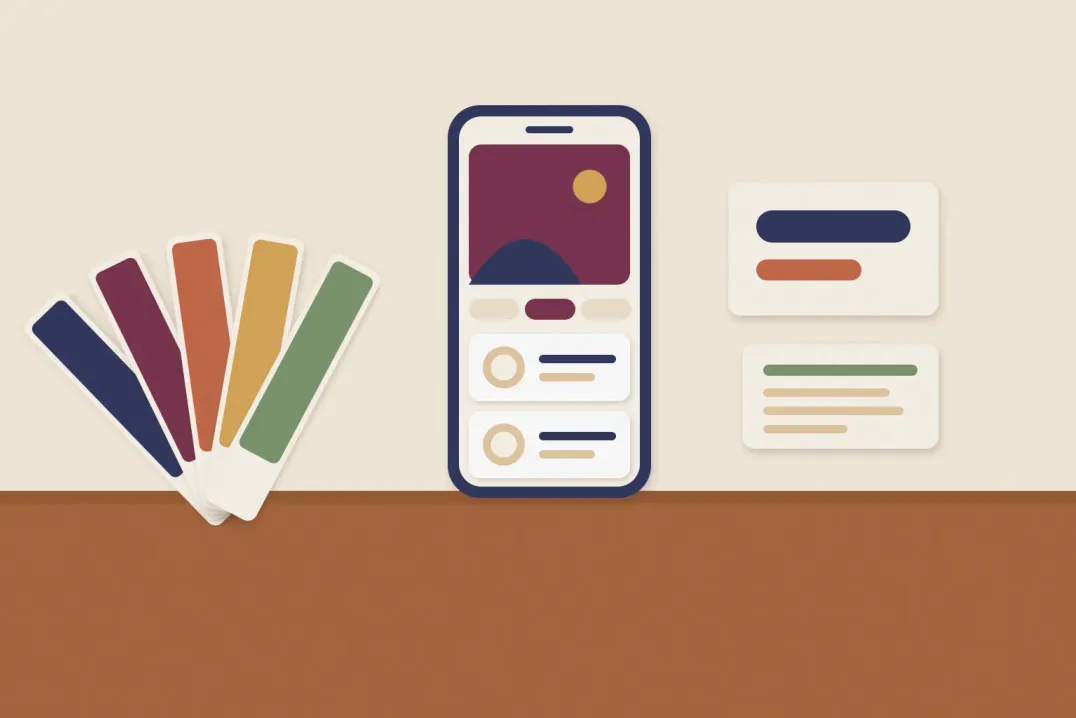
Im Tab Stil starten Sie mit einer fertigen Palette und passen fünf Farben an: Seitenhintergrund, Fläche, Akzent, Text und die Kontrastfarbe auf Fotos und Buttons. Außerdem wählen Sie eine Displayschrift für Überschriften und eine Textschrift für Beschreibungen. Ein paar Regeln halten das Ergebnis lesbar:

  • Nutzen Sie den Akzent für eine Aufgabe, etwa die gewählte Kategorie und Buttons – nicht gleichzeitig für Preise, Text und Hintergründe.
  • Halten Sie Text dunkel auf hellen Flächen oder hell auf dunklen. Die Barrierefreiheitsrichtlinien des W3C (WCAG 2.2, Kriterium 1.4.3) verlangen für normalen Text ein Kontrastverhältnis von mindestens 4,5:1.
  • Heben Sie ausdrucksstarke Schriften für Überschriften auf. Beschreibungen und Allergenhinweise brauchen eine ruhige Textschrift, die auch klein lesbar bleibt.
  • Prüfen Sie den Lokalnamen auf dem Titelfoto: Die Kontrastfarbe muss auch auf der hellsten Stelle des Bildes lesbar sein.

Dunkle Paletten und Terrassen

Eine dunkle Palette passt zur Bar am Abend, ist im direkten Sonnenlicht aber schwer lesbar. Sitzen Gäste tagsüber draußen, testen Sie die Karte dort, bevor Sie sich entscheiden.

Teil 4

Design vor dem Veröffentlichen testen

Der Editor ist nicht der Tisch. Prüfen Sie die Karte dort, wo Gäste sie nutzen.

  1. 01

    Vorschau in Handybreite

    Nutzen Sie die mobile Vorschau im Studio und scrollen Sie durch alle Kategorien, auch zum Artikel mit der längsten Beschreibung.

  2. 02

    Entwurf speichern

    Layout- und Stiländerungen werden im Entwurf gespeichert. Gäste sehen weiter die veröffentlichte Karte, während Sie Varianten ausprobieren.

  3. 03

    Veröffentlichen

    Wenn der Entwurf passt, veröffentlichen Sie ihn. Die QR-Codes auf Ihren Tischen öffnen dann das neue Design.

  4. 04

    Am Tisch scannen

    Scannen Sie einen gedruckten Code mit Ihrem eigenen Handy im echten Licht des Raums und bitten Sie eine Kollegin oder einen Kollegen, ein bestimmtes Gericht zu finden.

  • Lokalname und Titelfoto sind zusammen gut lesbar.
  • Preise stehen bündig und sind leicht zu finden.
  • Die gewählte Kategorie ist deutlich hervorgehoben.
  • Allergen- und Ernährungshinweise sind auf kleinen Bildschirmen sichtbar.

Fragen

Häufige Fragen zu diesem Artikel

Kann ich das Layout nach dem Veröffentlichen ändern?
Ja. Wählen Sie einen anderen Titelbereich oder Kartenstil, prüfen Sie den Entwurf und veröffentlichen Sie erneut. Ihre gedruckten QR-Codes bleiben gleich.
Welches Layout passt zu einem kleinen Café?
Kategorie-Kacheln oder Karten funktionieren gut, wenn Sie für jede Kategorie ein gutes Foto haben. Bei einer kurzen Karte mit wenigen Fotos liest sich der Stil der gedruckten Karte klar. Testen Sie beides in der Vorschau mit Ihren eigenen Artikeln.
Brauche ich einen Designer?
Für den Start nicht. Fertige Paletten und Schriftpaare ergeben ein stimmiges Bild. Wenn Sie exakte Markenfarben haben, tragen Sie sie als eigene Farben ein.

Nächster Schritt

Bereit, aus Ihrer Speise- und Getränkekarte eine klare Gästeseite zu machen?

Starten Sie mit Ihren echten Inhalten und behalten Sie einen festen Zugangspunkt, auch wenn sich das Angebot ändert.