Импорт меню

Как превратить готовое меню из PDF или Excel в онлайн-меню

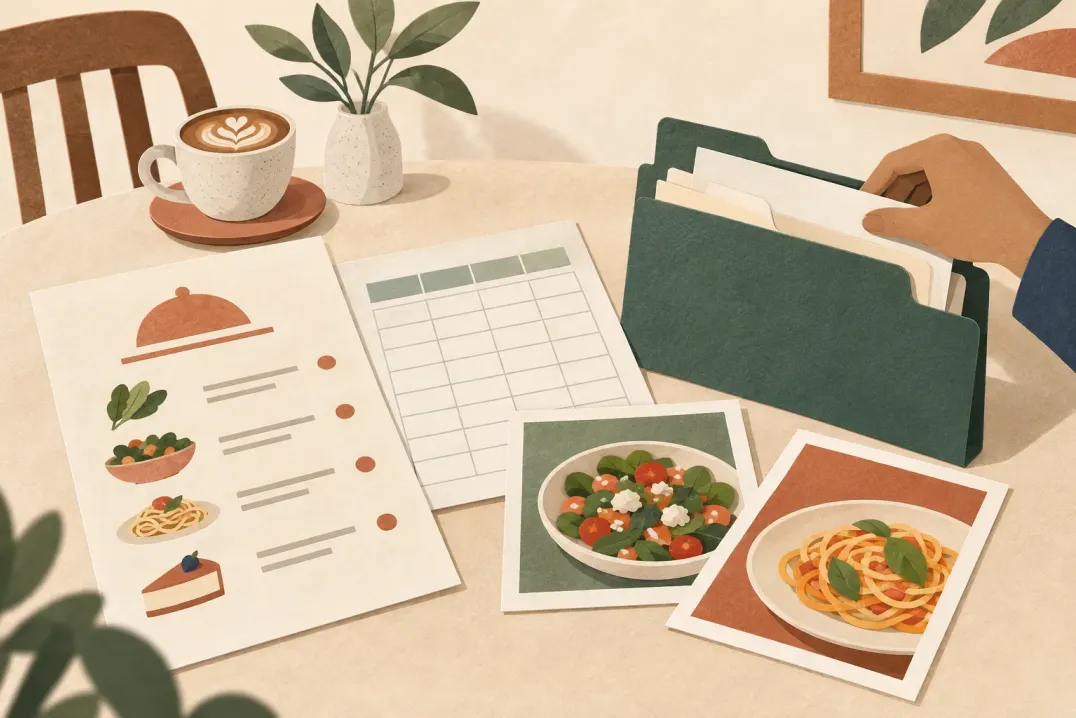
У вас уже есть меню в PDF, таблице Excel, документе Word или на фотографиях? Загрузите его в ListoQ: ИИ подготовит категории и блюда. Вместо пустой страницы вы получите основу для проверки и редактирования, а затем сможете опубликовать онлайн-меню, которое гости откроют на телефоне.

Обновлено 14 сентября 2026 г.4 мин чтения

Часть 1

Какие файлы меню можно загрузить?

Выберите актуальную версию с хорошо читаемыми названиями и ценами.

Подойдёт файл, который вы отправляете в типографию или используете для обновления цен. Например, у кафе может быть основное меню в PDF, а напитки — в Excel: их можно загрузить вместе. Убедитесь, что это разные разделы, а не две версии одного и того же меню.

Ваш файлКак подготовить
PDF (.pdf)Соберите все страницы меню. Используйте чёткий файл, в котором хорошо видны текст и цены.
Excel (.xlsx)Разместите блюдо и его цену в одной строке, обозначьте категории. Старый файл .xls сначала сохраните в формате .xlsx.
Word (.docx)Выделите категории заголовками, а цены поставьте рядом с блюдами. Старый файл .doc сохраните как .docx.
Фотографии (.png, .jpg, .jpeg)Снимайте страницу целиком при хорошем освещении. Избегайте бликов, размытия и обрезанных цен.

За один импорт можно выбрать до 8 файлов размером до 10 МБ каждый. Подготовьте все страницы заранее. Если у вас другой формат, экспортируйте файл в один из поддерживаемых: простое переименование расширения не меняет формат файла.
Часть 2

От загрузки файла к редактируемому меню

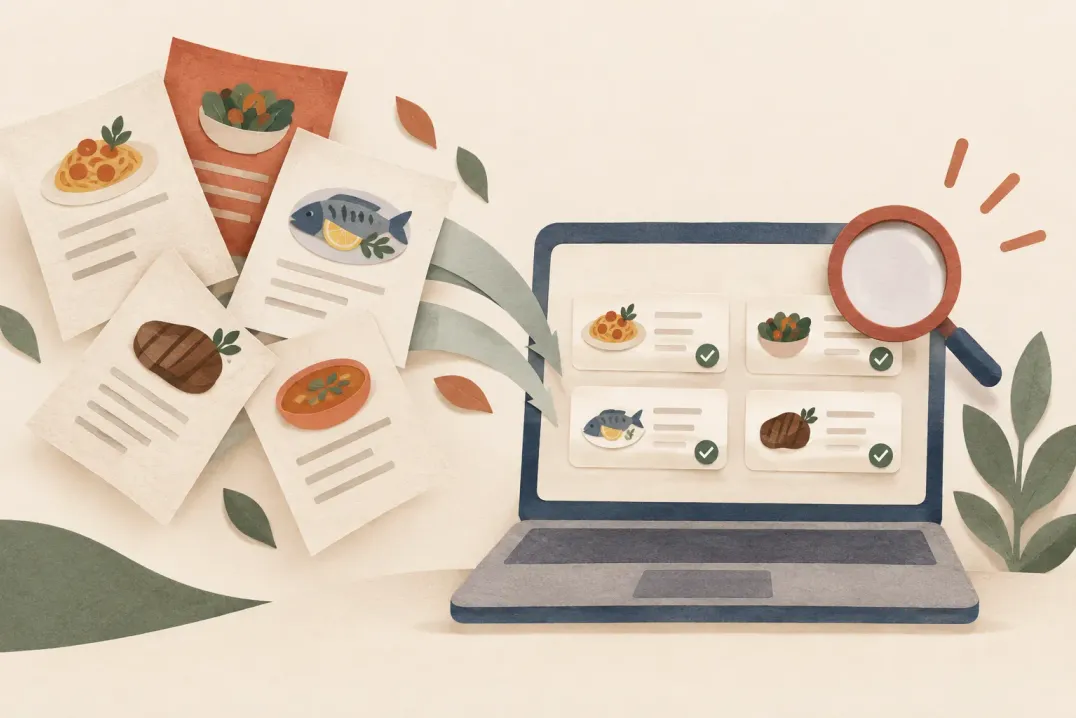
Загрузите файлы, проверьте результат и примените его в своём каталоге.

  1. 01

    Откройте каталог

    Зарегистрируйтесь в ListoQ, создайте заведение и каталог. В разделе управления данными запустите импорт меню с помощью ИИ.

  2. 02

    Выберите файлы и запустите распознавание

    Добавьте файлы меню и нажмите кнопку загрузки и распознавания. ListoQ прочитает содержимое и подготовит категории и позиции. Можно продолжить работу в кабинете и вернуться, когда результат будет готов.

  3. 03

    Проверьте структуру

    Сравните категории и блюда с оригиналом. Удалите ненужные позиции на экране проверки импорта. ИИ может неверно распознать цену или пропустить блюдо, поэтому держите исходный файл под рукой.

  4. 04

    Примените результат и внесите правки

    Примените проверенное меню. Затем в управлении данными отредактируйте названия, описания и цены, добавьте недостающую информацию и фотографии блюд.

Применение импорта заменяет текущий черновик

Импортированное меню заменит все категории и блюда текущего черновика, включая неопубликованные правки. Объединения с черновиком не происходит. Опубликованное меню останется прежним до следующей публикации. Перед применением убедитесь, что открыт нужный каталог.

Часть 3

Проверьте детали и откройте меню гостям

Небольшая проверка поможет подготовить распознанное меню к публикации.

  • Сверьте каждое блюдо и цену с оригиналом: проверьте десятичные разделители и пропущенные позиции.
  • Проверьте порядок категорий, описания и валюту каталога.
  • Сверьте состав и аллергены со своими данными: результат ИИ не заменяет проверку.
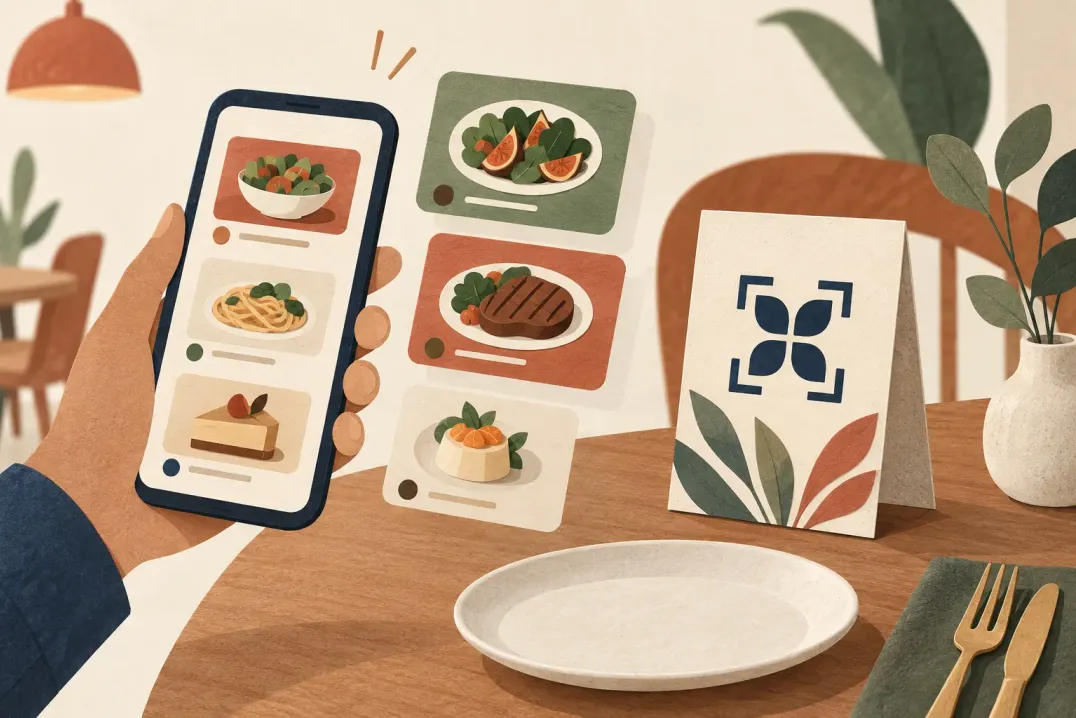
  • Откройте предпросмотр на телефоне: проверьте читаемость, фотографии и все языки, на которых планируете опубликовать меню.

Настройте цвета, шрифты и отображение цен в студии предпросмотра, затем опубликуйте готовый каталог. Гости видят опубликованную версию: одной загрузки файла или применения импорта для этого недостаточно.

Поделитесь ссылкой на меню и скачайте QR-код в QR-студии заведения для карточек на столах или печатных материалов. В дальнейшем меняйте блюда и цены прямо в ListoQ и публикуйте правки — повторно загружать исходный файл при каждом обновлении не нужно.

Вопросы

Что чаще всего спрашивают об этом

Онлайн-меню будет выглядеть точно как PDF?
Нет. Импорт переносит содержимое в категории и блюда. Цвета и шрифты онлайн-меню вы выбираете отдельно; печатная вёрстка не копируется.
Можно загрузить несколько фотографий бумажного меню?
Да. Поддерживаются PNG, JPG и JPEG. Выберите до 8 файлов одновременно, не больше 10 МБ каждый. Проверьте, что все страницы хорошо читаются и не повторяются.
В пробном периоде можно импортировать меню без ограничений?
Нет. Число импортов в пробном периоде ограничено, также действуют суточные лимиты для заведения. Платная подписка расширяет доступный объём. Информация об ограничениях есть на экране загрузки.
Какие файлы можно импортировать?
PDF, Excel и Word, а также фотографии печатного меню в PNG или JPG. Один импорт считывает до 150 позиций.
Публикуется ли что-то сразу после импорта?
Нет. Сначала вы проверяете и правите категории и блюда, которые нашёл импорт, затем применяете их к черновику. Гости увидят изменения только после публикации.

Следующий шаг

Хотите превратить меню еды и напитков в понятную страницу для гостей?

Начните с реального контента и сохраните одну точку доступа, пока ваше предложение меняется.