Menu importeren

Zo maak je van je PDF- of Excel-menu een online menukaart

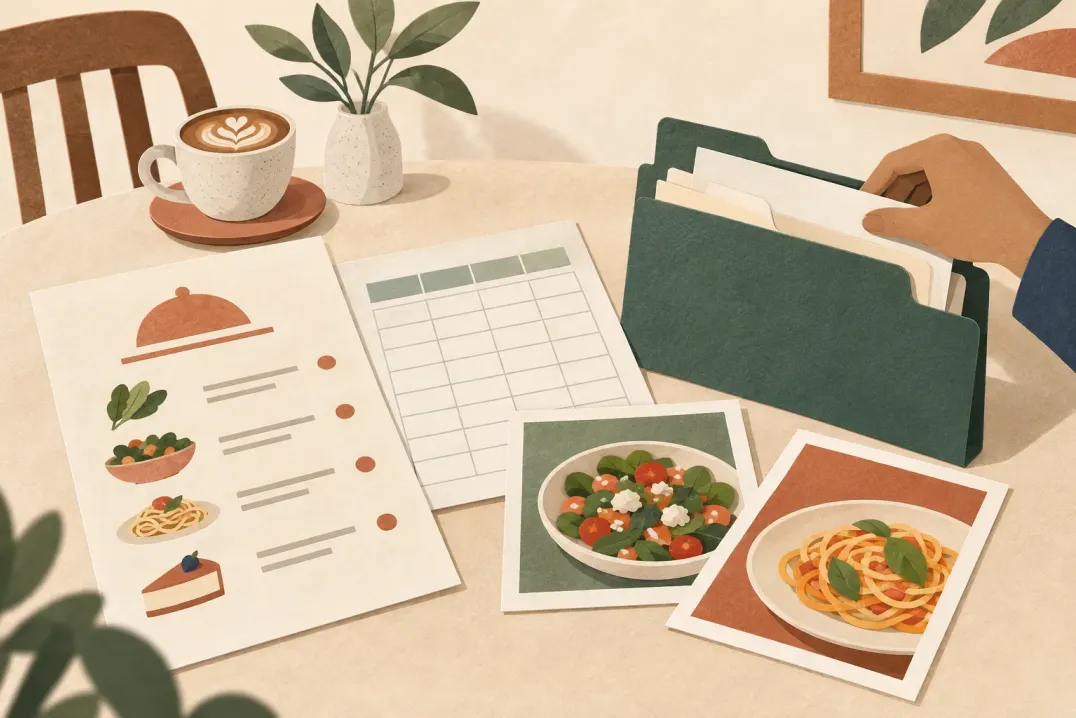
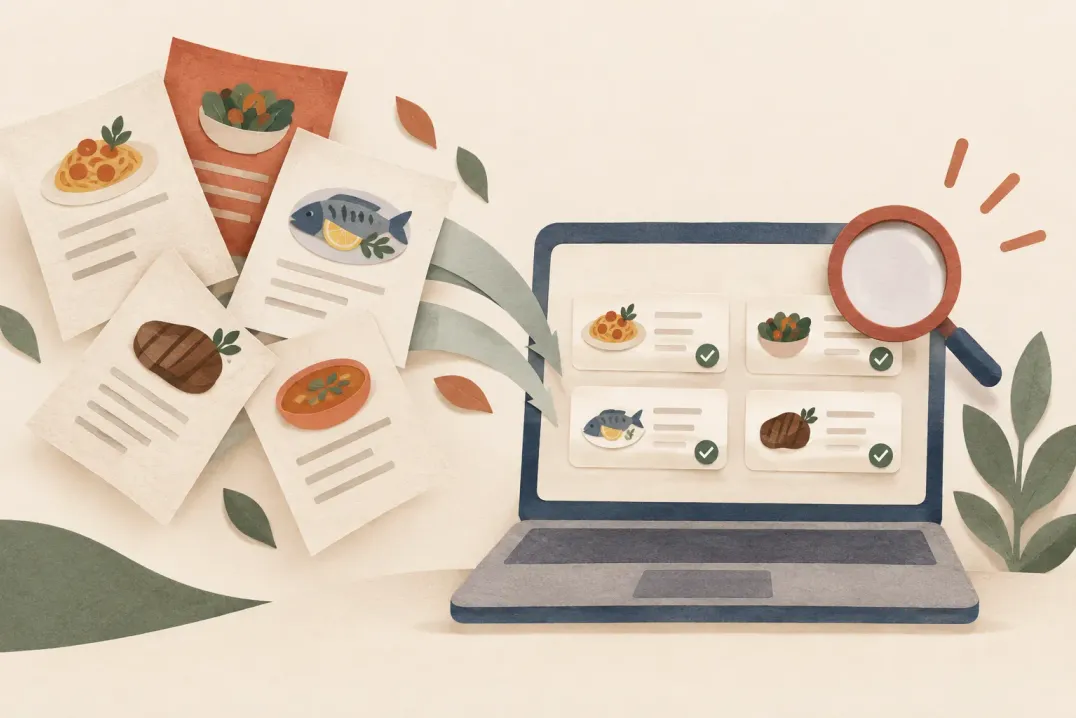
Heb je je menu al als PDF, Excel-bestand, Word-document of foto’s? Upload het naar ListoQ. De AI bereidt categorieën en gerechten voor. Zo begin je met inhoud om te controleren en aan te passen, zonder alles opnieuw in te typen. Daarna publiceer je een menu dat gasten op hun telefoon openen.

Bijgewerkt op 14 september 20264 min leestijd

Deel 1

Welke bestanden kun je uploaden?

Kies de actuele versie met goed leesbare namen en prijzen.

Gebruik het bestand voor de drukker of je prijsaanpassingen. Je kunt bijvoorbeeld een PDF-menu en een drankenlijst in Excel samen importeren. Controleer of ze verschillende onderdelen bevatten, geen dubbele versies van dezelfde kaart.

Je bestandZo bereid je het voor
PDF (.pdf)Neem alle pagina’s op, met duidelijk leesbare tekst en prijzen.
Excel (.xlsx)Zet elk gerecht en de prijs op dezelfde rij en benoem categorieën duidelijk. Sla oude .xls-bestanden op als .xlsx.
Word (.docx)Gebruik koppen voor categorieën en plaats prijzen bij de gerechten. Sla .doc-bestanden op als .docx.
Foto’s (.png, .jpg, .jpeg)Fotografeer de hele pagina bij goed licht, zonder reflecties, onscherpte of afgesneden prijzen.

Je kunt per import maximaal 8 bestanden van elk maximaal 10 MB selecteren. Verzamel alle pagina’s vooraf. Exporteer andere formaten naar een ondersteund formaat; alleen de bestandsextensie veranderen zet het bestand niet om.
Deel 2

Van bestand naar bewerkbaar menu

Upload, controleer en pas de inhoud toe in je catalogus.

  1. 01

    Open je catalogus

    Registreer je bij ListoQ, maak je zaak en catalogus aan en open gegevensbeheer. Start daar de AI-import.

  2. 02

    Upload je bestanden

    Selecteer de bestanden en start het uploaden en uitlezen. ListoQ bereidt categorieën en gerechten voor. Je kunt verder werken in het beheerpaneel en terugkomen zodra het resultaat klaarstaat.

  3. 03

    Controleer de structuur

    Vergelijk categorieën en gerechten met het origineel. Verwijder ongewenste onderdelen uit het importoverzicht. AI kan een prijs verkeerd lezen of een gerecht overslaan.

  4. 04

    Pas toe en werk bij

    Pas het gecontroleerde resultaat toe. Bewerk daarna namen, beschrijvingen en prijzen in gegevensbeheer en voeg ontbrekende informatie of foto’s toe.

De import vervangt het huidige concept

Bij het toepassen worden alle categorieën en gerechten van het concept vervangen, inclusief ongepubliceerde wijzigingen. De inhoud wordt niet samengevoegd. De gepubliceerde kaart blijft gelijk tot je opnieuw publiceert. Controleer of je in de juiste catalogus werkt.

Deel 3

Controleer de details en deel je menu

Loop de inhoud na voordat je gasten deze zien.

  • Vergelijk alle gerechten en prijzen met het origineel, inclusief decimaaltekens en ontbrekende onderdelen.
  • Controleer de volgorde van categorieën, beschrijvingen en de valuta van de catalogus.
  • Controleer ingrediënten en allergenen aan de hand van je eigen gegevens; vertrouw niet zonder controle op AI-uitvoer.
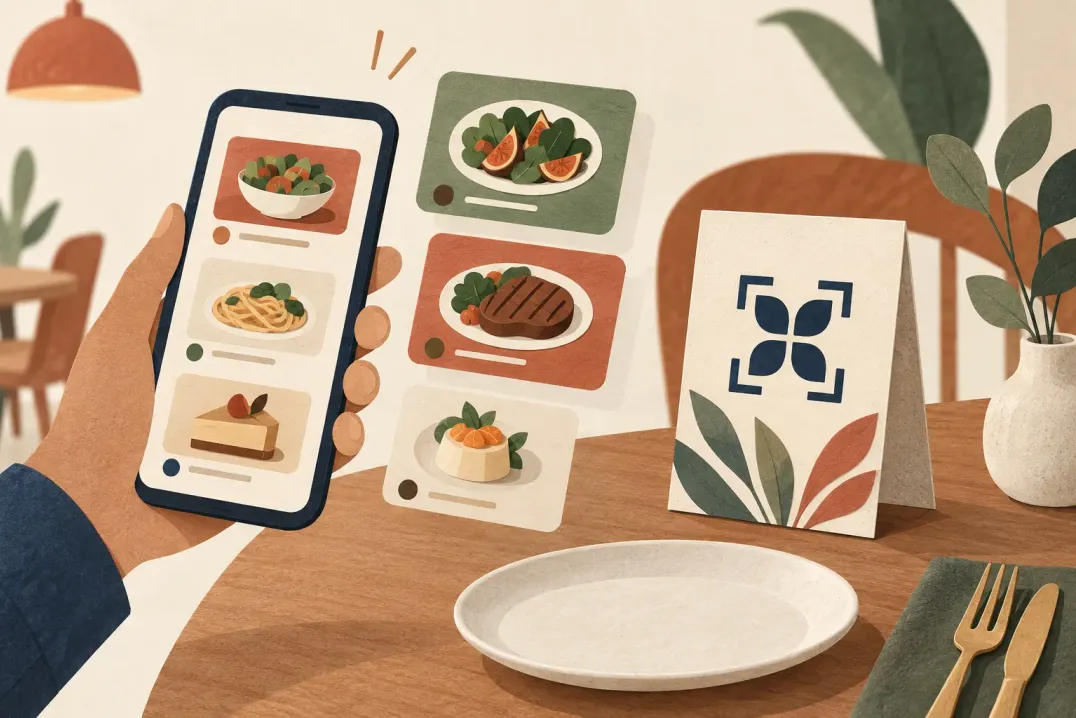
  • Open de voorvertoning op een telefoon en controleer leesbaarheid, foto’s en elke taal die je wilt publiceren.

Pas kleuren, lettertypen en prijsweergave aan in de voorbeeldstudio en publiceer de catalogus zodra deze klaar is. Gasten zien de gepubliceerde versie: een bestand uploaden of een import toepassen publiceert nog niets.

Deel de link en download een QR-code vanuit de QR-studio van je zaak voor tafelkaartjes of drukwerk. Later pas je gerechten en prijzen direct in ListoQ aan en publiceer je de wijzigingen zonder opnieuw te importeren.

Vragen

Veelgestelde vragen bij dit artikel

Wordt de vormgeving van de PDF overgenomen?
Nee. De import haalt inhoud uit het bestand en zet die in categorieën en gerechten. Kleuren en lettertypen voor de online kaart kies je apart.
Kan ik meerdere foto’s van een gedrukt menu uploaden?
Ja, als PNG, JPG of JPEG. Selecteer maximaal 8 bestanden van elk maximaal 10 MB. Zorg dat pagina’s leesbaar zijn en niet dubbel voorkomen.
Zijn imports tijdens de proefperiode onbeperkt?
Nee. Het aantal imports in de proefperiode is beperkt en er gelden dagelijkse limieten per zaak. Betaalde abonnementen bieden meer gebruik. Het uploadscherm legt de limieten uit.
Welke bestanden kan ik importeren?
Pdf-, Excel- en Word-bestanden, en foto's van een gedrukt menu als PNG of JPG. Eén import leest tot 150 items.
Wordt er direct na de import iets gepubliceerd?
Nee. U controleert en bewerkt eerst de categorieën en gerechten die de import vond, en zet ze daarna in uw concept. Gasten zien de wijzigingen pas nadat u publiceert.

Volgende stap

Uw kaart omzetten in een heldere pagina voor uw gasten?

Begin met uw echte inhoud en houd één vast toegangspunt, ook als het aanbod verandert.